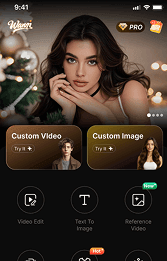



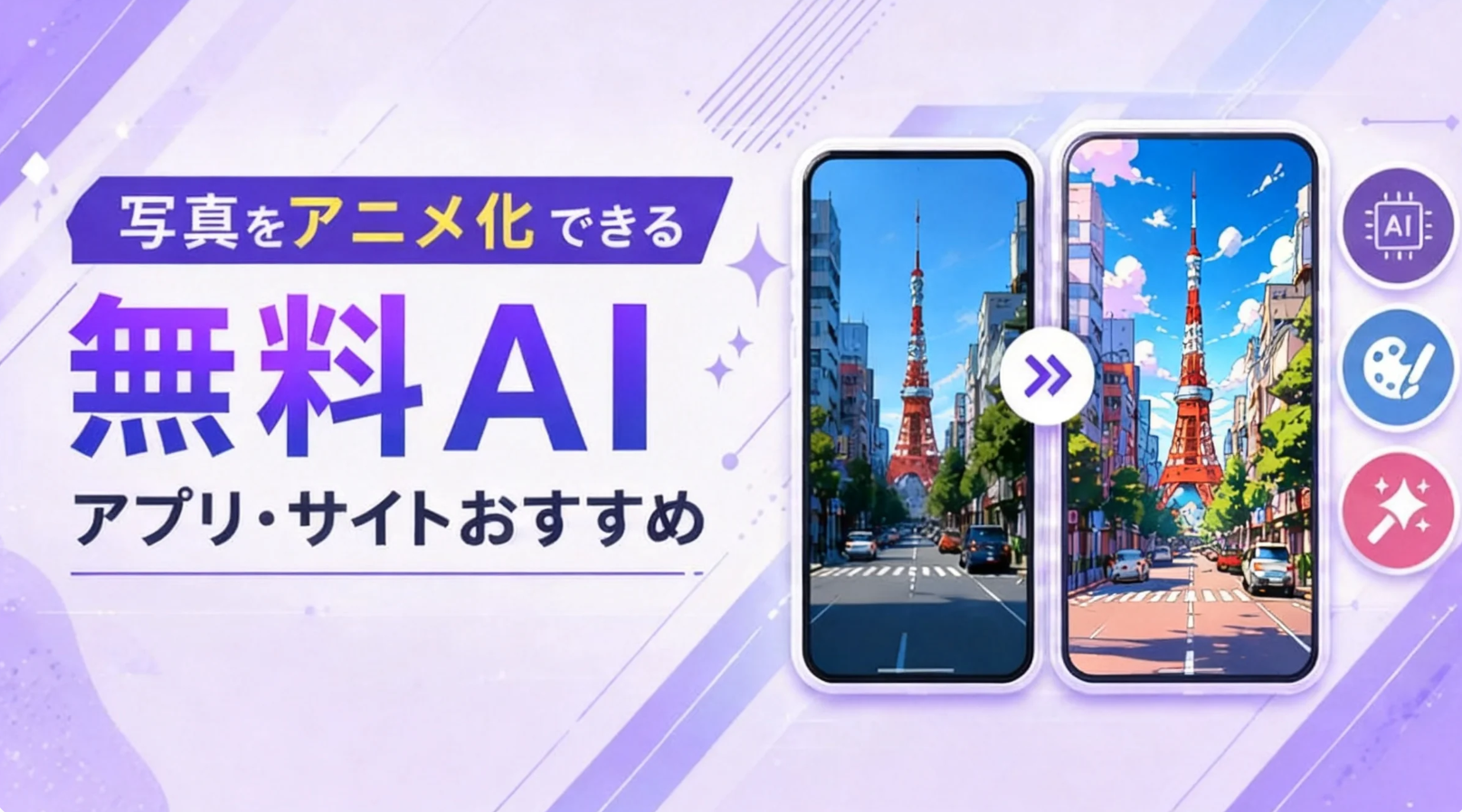

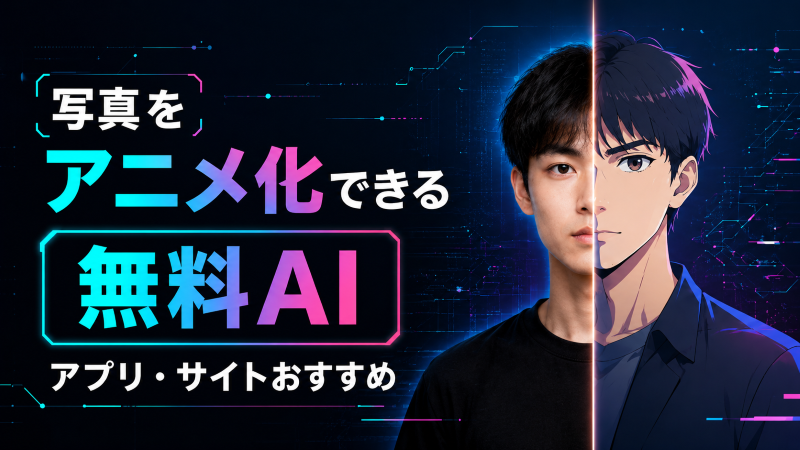
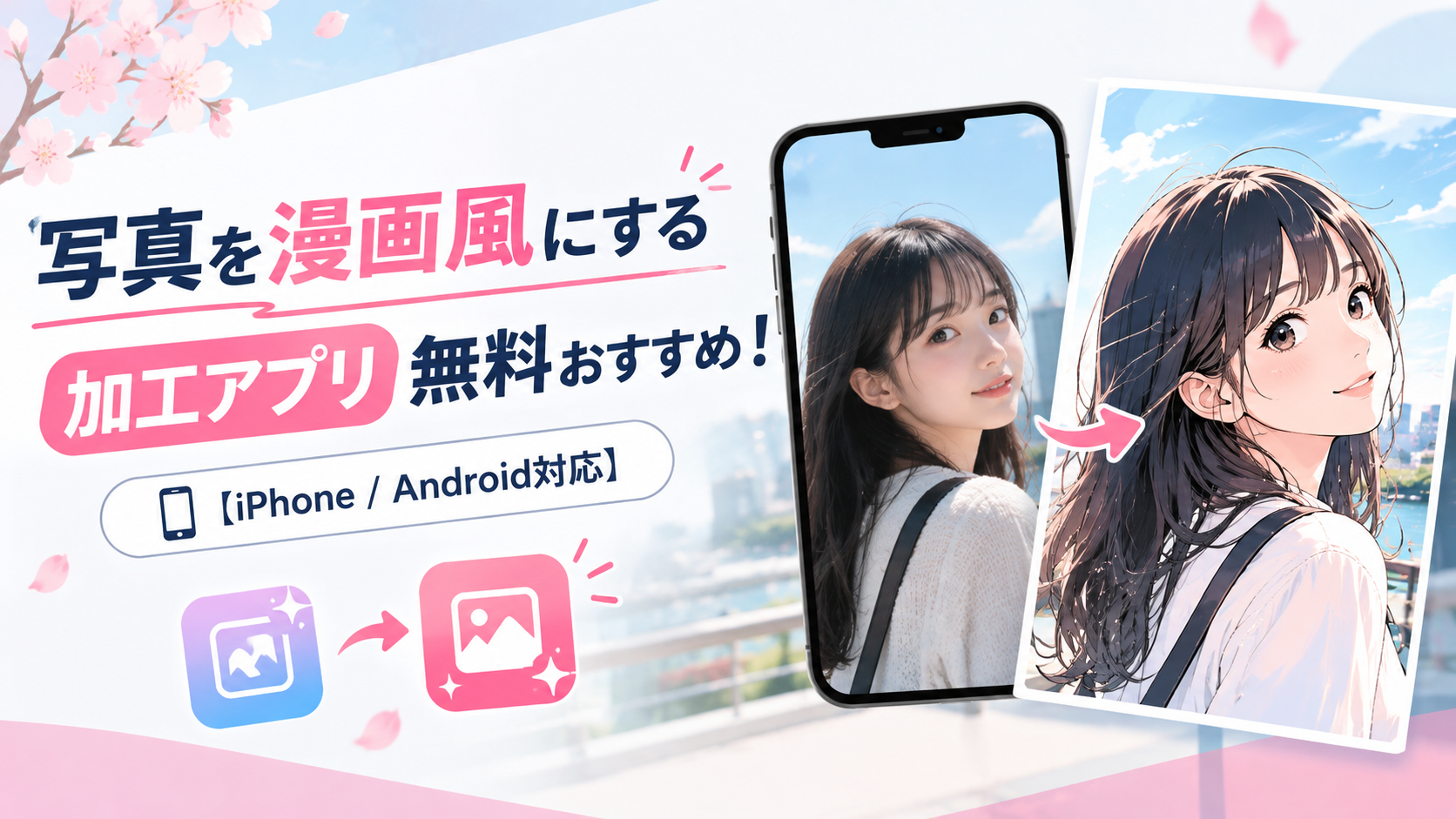
写真をアニメ化したいなら、AIを使って写真をアニメ風・漫画風のイラストに変換できるサイトやアプリが便利です。現在は、写真をアップロードしてスタイルを選ぶだけで、初心者でも簡単に写真をアニメ風に加工できるサービスが増えています。本記事では、無料で試しやすいAIサイト4つと、iPhone・Androidで使える人気アプリ4つを紹介します。写真をアニメ化する方法や、サービスの選び方、活用シーンまでまとめて解説します。
Part1. 写真をアニメ化とは?
写真のアニメ化とは、人物や風景、ペットなどの写真をAIやフィルターによって、アニメ・漫画・イラスト風のビジュアルへ変換することです。従来は画像編集ソフトで色や線、輪郭などを細かく加工する必要がありましたが、AI対応サービスなら写真をアップロードして、希望するスタイルを選択するだけで加工できます。
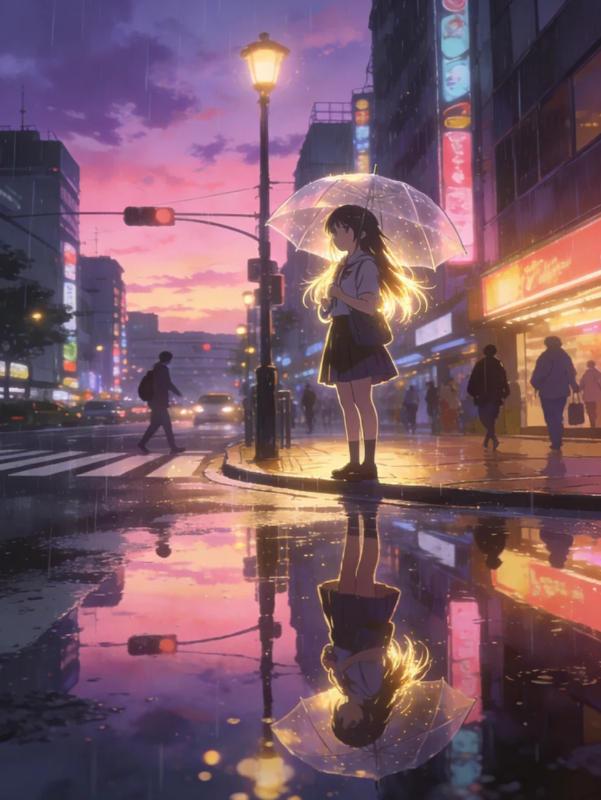
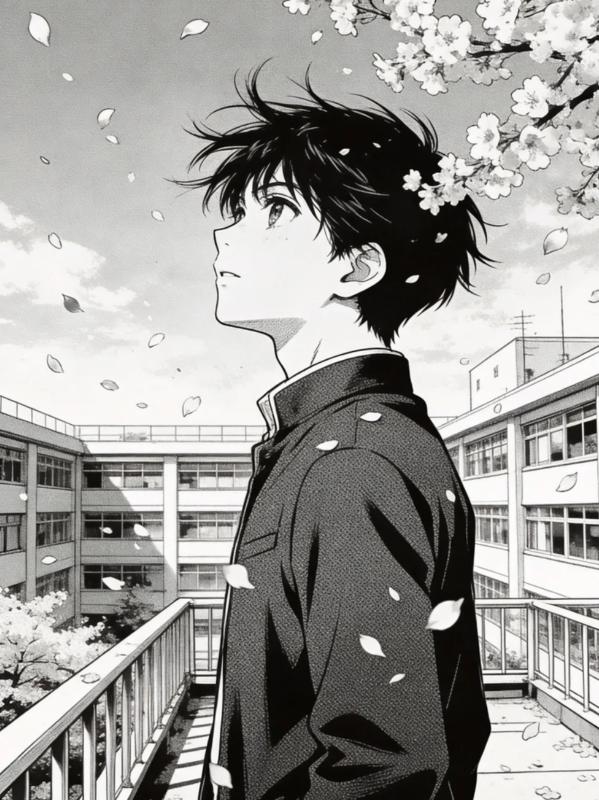
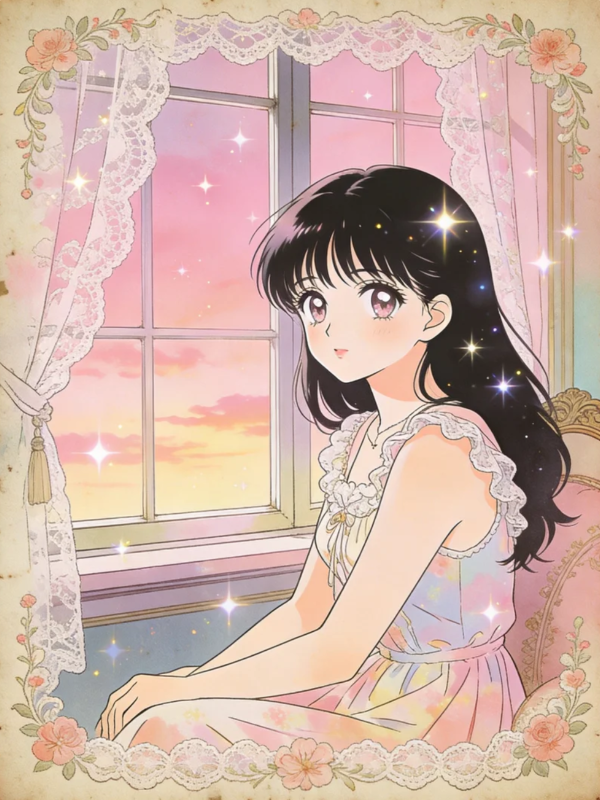
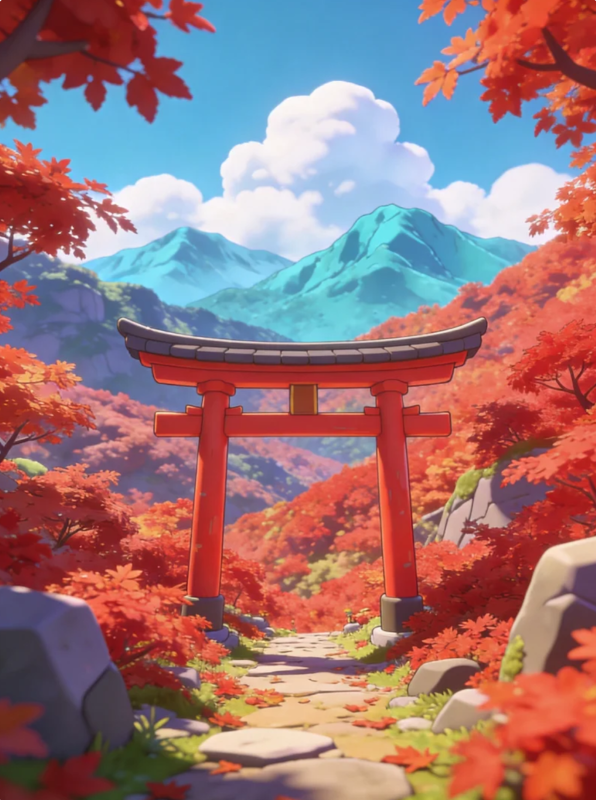
WannAIで元の写真をアニメ風に加工した例:
①ジブリ風
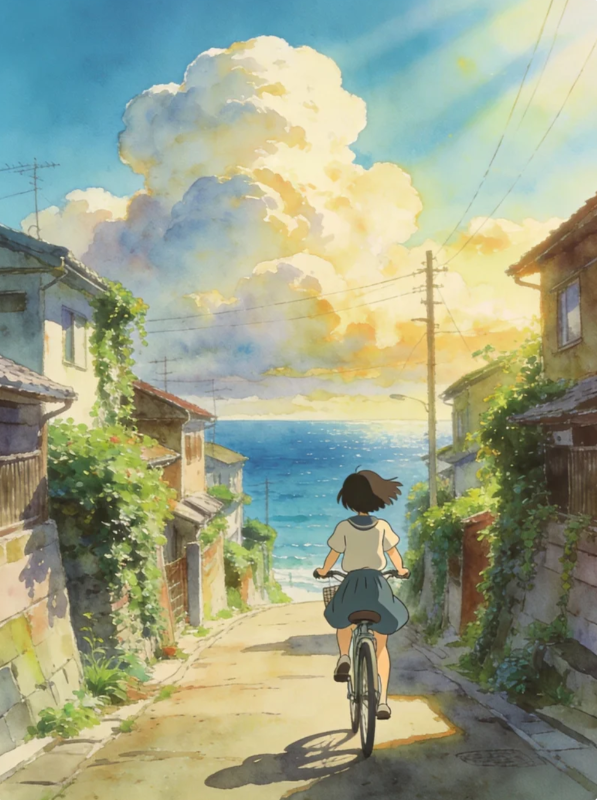
②新海誠風
③マンガ風
④トロ漫画風
⑤3Dゲーム風
Part2. 【無料・安全】AIで写真をアニメ化するサイト4選
アプリをインストールせず、PCやスマホのブラウザから写真をアニメ化したいなら、オンラインサイトが便利です。ここでは、操作が比較的シンプルで、初心者でも試しやすい4つを紹介します。
| ツール名 | 対応スタイル | 無料版のロゴ(ウォーターマーク) | 動画アニメ化対応 | 主な特徴・メリット | おすすめな人 |
|---|---|---|---|---|---|
| Wann AI | 日本のアニメ風、2Dイラスト、3Dアニメ、漫画風、水彩画風など | なし | 〇 | 写真のアニメ化から画像の動画化まで対応。日本語プロンプトで仕上がりを細かく指定できる | 写真をアニメ化するだけでなく、動画にもしたい人 |
| ChatGPT | アニメ風、漫画風、水彩画風などプロンプトで自由に指定 | なし | × | 写真をアップロードして、自然な言葉でアニメ風・漫画風などへの編集を指示できる | プロンプトで画風や細部を自由に調整したい人 |
| Canva | アニメ風、2D、3D、イラスト、油絵風など | なし | 〇 | 写真をアニメ風に変換した後、そのまま文字入れやSNS投稿画像などのデザインにも使える | アニメ化した写真をSNSやデザイン制作に活用したい人 |
| Fotor | アニメ風、漫画風、3Dキャラクター、スケッチ風、油絵風など | なし | × | 写真を数秒でアニメ化でき、AIフィルターやレタッチなどの画像編集機能も充実 | 簡単にアニメ化しながら写真編集もしたい人 |
サイト1:Wann AI生成ツールで写真と動画をアニメ風にする
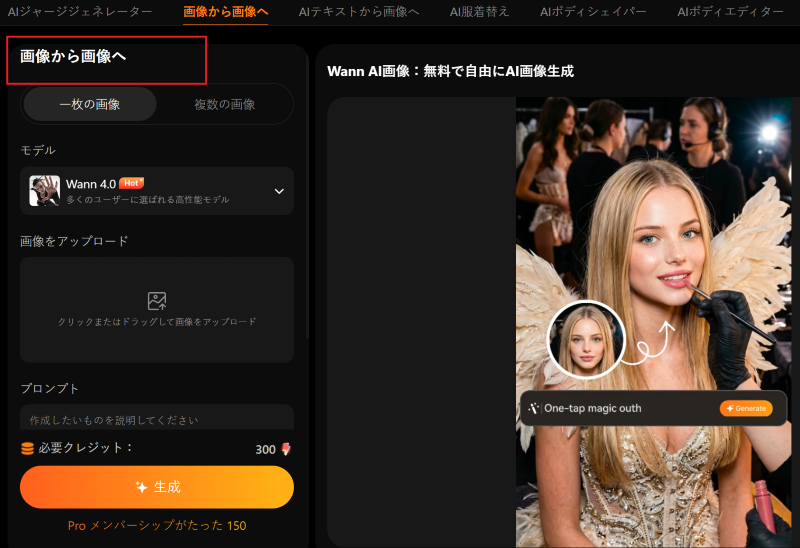
Wann AIは、AIによる画像生成・画像編集と動画生成をまとめて利用できるAIツールです。「画像から画像へ」機能では、写真をベースにアニメ・イラスト風の画像を作成でき、日本語のプロンプトにも対応しています。さらに、「動画から動画へ」で動画をアニメ化することもできます。写真をアニメ風に加工するだけでなく、その画像から短いAI動画まで作りたい人に向いています。
1.Wann AIで写真をアニメ化する方法
Step 1: Wann AI公式サイトにアクセスし、「画像から画像へ」を選択して写真をアップロードします。
Step 2:「日本のアニメ風」「漫画風」「顔の特徴を残す」など、希望するスタイルを日本語で入力します。
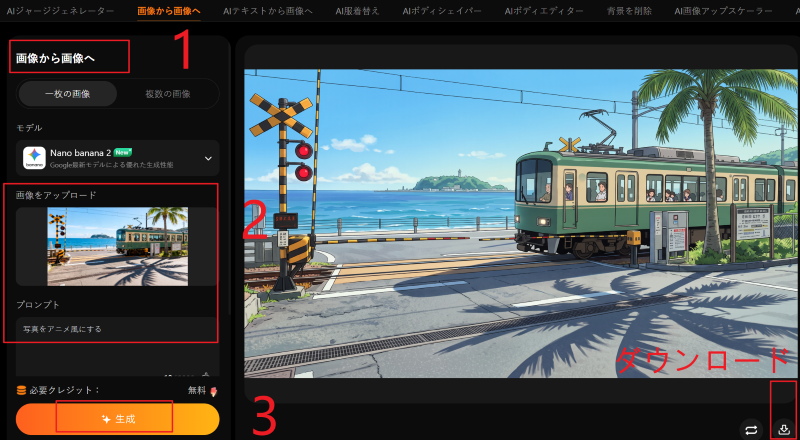
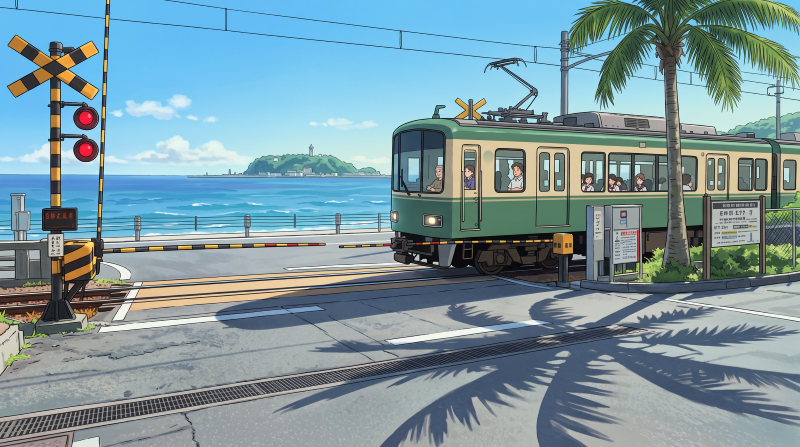
Step 3:生成結果を確認し、必要に応じてプロンプトを調整して保存します。
2.Wann AIで動画をアニメ化する方法
詳しい手順やコツについては、「【2026無料】動画をアニメ化できるAIアプリ・サイトおすすめ6選!」の記事で解説しています。
サイト2:Chatgptで写真を漫画風にする
ChatGPTは、OpenAIが提供する対話型AIツールです。画像生成AI(DALL-E 3)が統合されており、チャット欄に写真をアップロードして「この写真を漫画風にして」「日本のアニメ風イラストに変換して」と指示(プロンプト)するだけで、簡単にアニメ風画像を作成できます。対話しながら「もっと背景を鮮やかに」「髪色を変えて」といった細かな微調整ができるのが最大の強みです。
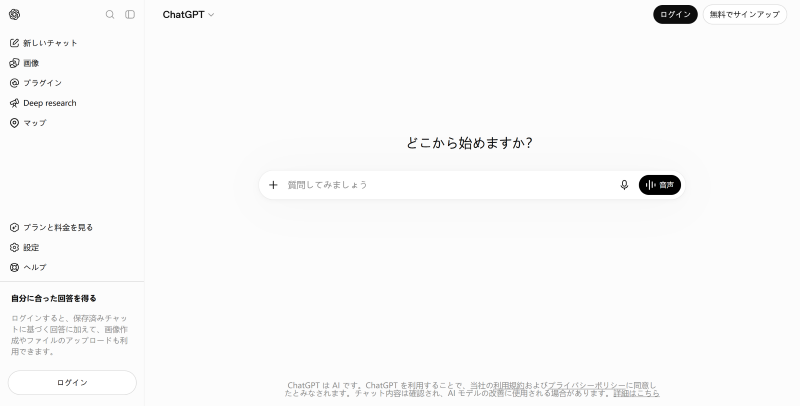
Step 1: ChatGPTのチャット画面を開き、写真をアップロードします。
Step 2: 「この写真をアニメ風(またはジブリ風)のイラストにして」と指示を入力します。
Step 3:「顔立ちや髪型は元画像に近づける」など、残したい特徴を追加で指定します。
Step 4: 生成された画像を確認し、気になるところがあれば追加で指示を出して保存します。
サイト3:Canvaで写真をアニメ化する
Canvaは、デザイン作成だけでなく、AIを使った写真のイラスト化にも対応しています。写真をアップロードして、アニメ風・漫画風・3D風などのスタイルに変換でき、加工後の画像をそのままCanva上で編集できるのが特徴です。AIで作った画像に文字や背景、フレームなどを追加できるため、SNS投稿やアイコン、サムネイルなど、アニメ化後のデザインまでまとめて仕上げたい人に向いています。
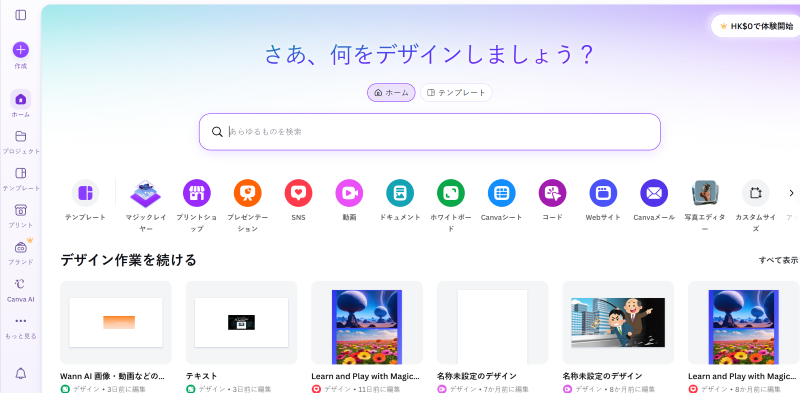
Step 1: Canvaを開き、写真をアップロードします。
Step 2: 写真のイラスト化・AI画像編集機能を選択します。
Step 3: 「アニメ風」「漫画風」など、希望するスタイルを指定します。
Step 4: 生成された画像を確認し、必要に応じて背景や文字などを追加します。
Step 5: 完成した画像をJPGやPNGなどで保存します。
サイト4:Fotorで写真をアニメに変換
Fotorは、写真をAIでアニメ風に変換できるオンラインサービスです。写真をアップロードするだけでAIが自動処理し、アニメ・漫画風の画像を作成できます。顔写真だけでなく、ペットや風景写真にも利用でき、SNS用のアバターやプロフィール画像を作りたい場合にも使いやすいでしょう。
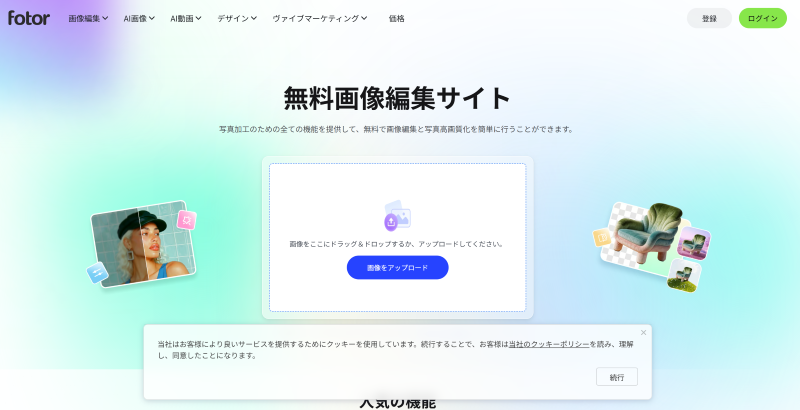
Step 1: Fotorの写真アニメ化機能を開き、加工したい写真をアップロードします。
Step 2: 好みのアニメ・漫画風スタイルを選択します。
Step 3: AIによる変換が完了するまで待ちます。
Step 4: 生成された画像を確認し、必要なら再生成します。
Part3. Android・ iPhoneで写真をアニメ化する人気アプリベスト4選
続いて、iphoneやAndroidで撮影した写真をその場ですぐにアニメ化したい方向けに、人気の高い無料AIアプリをご紹介します。
| ツール名 | 対応スタイル | 無料版のロゴ(ウォーターマーク) | 動画アニメ化対応 | 主な特徴・メリット | おすすめな人 |
|---|---|---|---|---|---|
| BeautyPlus | アニメ風、カートゥーン、イラスト、絵画風、水彩画風など | あり(一部機能) | △ | AIフィルターで写真をワンタップでアニメ・イラスト風に加工でき、美肌やメイク補正も充実 | 自撮り写真を可愛くアニメ風に加工したい人 |
| Meitu | アニメ風、漫画風、ドット絵、劇画調など | 条件あり | △ | AIイラストやAIアバターなど加工機能が豊富で、さまざまな画風を楽しめる | 写真をいろいろなアニメ・イラスト風に加工したい人 |
| PhotoDirector | アニメ風、漫画風、イラスト風など | 条件あり | 〇 | 「AIアニメ」で人物写真をアニメキャラクターに変換でき、写真編集や画像→動画にも対応 | アニメ化だけでなく本格的な写真編集もしたい人 |
| YouCam Perfect | アニメ風、漫画風、プリンセス風、ヒーロー風など | 条件あり | △ | 写真をアニメ・イラスト風に変換でき、AIによる高画質化や背景編集なども利用できる | スマホで手軽に写真をアニメ風に加工したい人 |
1位:BeautyPlusで写真をアニメ風に加工
BeautyPlusは、写真編集・AI画像生成・AIフィルターなどをまとめて利用できる写真加工アプリです。AIフィルターでは写真をアニメ風やカートゥーン風のイラストに変換でき、SNS用のプロフィール画像や投稿写真を作る用途にも向いています。iPhone・Android向けアプリに加えてWeb版も利用できます。AIフィルターは無料で利用できますが、公式ページでは1日3回までと案内されています。
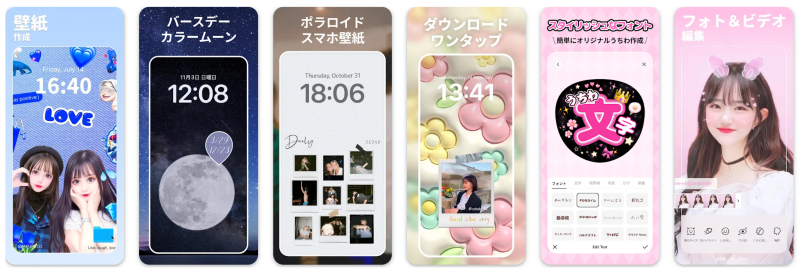
Step 1: BeautyPlusを開き、アニメ化したい写真を選択します。
Step 2: 「AIフィルター」や写真をイラスト化する機能を開きます。
Step 3: アニメ・カートゥーンなど、好みのスタイルを選択します。
Step 4: プレビューで仕上がりを確認し、必要に応じて調整してから写真を保存します。
2位:Meituで写真をアニメ風にする
Meituは、写真加工・美顔補正・AIイラスト・動画編集などをまとめて利用できるスマホ向けアプリです。AI似顔絵アバターやAIイラスト機能があり、写真をベースにさまざまなスタイルの画像を作成できます。アニメ風の加工だけでなく、フィルター、メイク、テキスト、フレームなどの編集機能も豊富なので、アニメ化した後に写真全体を整えたい場合にも便利です。基本無料で利用できますが、アプリ内課金があります。
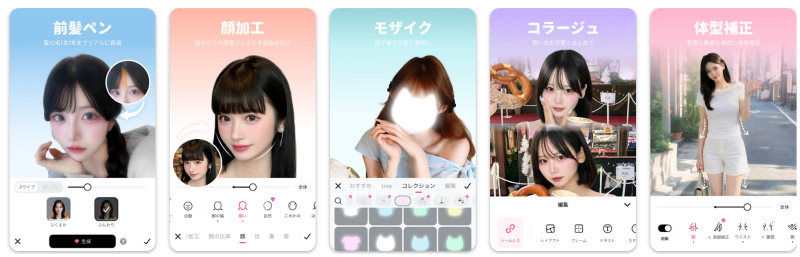
Step 1: Meituを開き、加工したい写真を選択します。
Step 2: AIイラストやAI似顔絵などの機能を選択します。
Step 3: アニメ・イラスト系のスタイルを選び、生成します。
Step 4: 必要に応じて顔補正やフィルター、文字などの加工をしてから、画像を保存します。
3位:PhotoDirectorで写真をアニメ・漫画風にする
PhotoDirectorは、AI画像編集と通常の写真編集を組み合わせて使えるアプリです。「AIアニメ」では、人物写真をアニメキャラクターに変換でき、複数のアニメスタイルから好みの見た目を選べます。さらに、AIアートではアニメ風やカートゥーン風、スケッチ風など、さまざまなアートスタイルへの変換にも対応しています。写真のアニメ化だけでなく、生成後の編集まで細かく行いたい人に向いています。
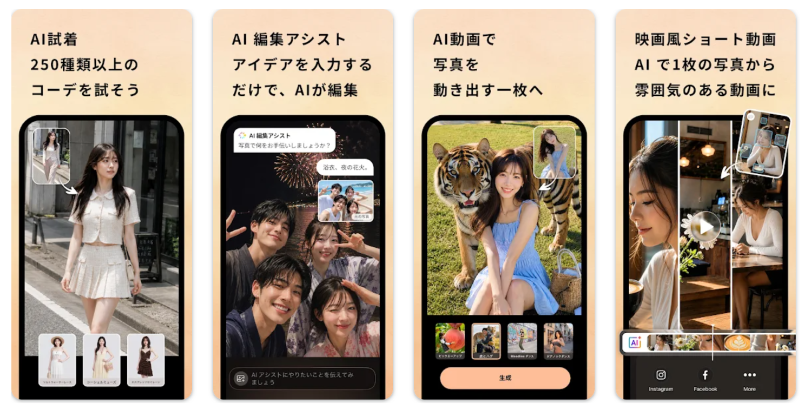
Step 1: PhotoDirectorを開き、アニメ化したい写真を読み込みます。
Step 2: 「AIアニメ」またはAIアートなどの機能を選択します。
Step 3: 好みのアニメ・漫画風スタイルを選択します。
Step 4: AIで生成された画像を確認し、必要に応じて編集します。
Step 5: 完成した画像を保存します。
4位:YouCam Perfectで写真をアニメ風に変換
YouCam Perfectは、写真編集やAIエフェクト、フィルターなどを利用できるスマホ向け写真加工アプリです。AIエフェクトを使って写真の雰囲気を変えたり、アート系の加工を加えたりできます。また、背景変更やAI切り抜き、写真フィルターなども利用できるため、アニメ風に加工した後にSNS用画像として仕上げたい場合にも使いやすいでしょう。
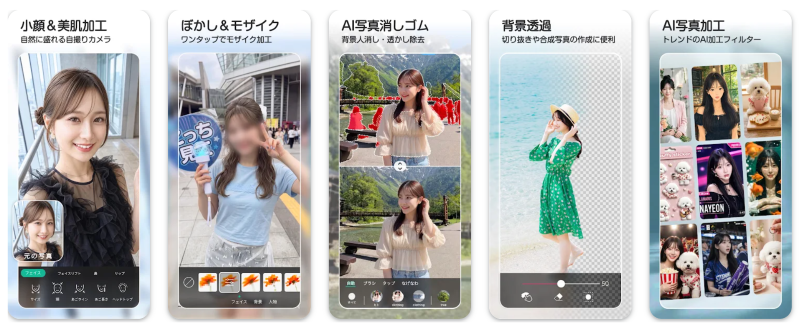
Step 1: YouCam Perfectを開き、「写真編集」から写真を選択します。
Step 2: 「エフェクト」やAIエフェクトを開きます。
Step 3: アニメ・イラスト系のフィルターやスタイルを選択します。
Step 4: 強度やその他の編集項目を調整して仕上げます。
Step 5: 完成した写真を保存します。
Part4. 写真をアニメ風・漫画風に加工するアプリの選び方
写真をアニメ化するサービスは、それぞれ得意な加工方法が異なります。単純に「無料かどうか」だけでなく、次のポイントを確認すると選びやすくなります。
アニメ化の方法で選ぶ
写真をアップロードしてAIで自動変換したいなら、FotorやWann AIのようなAIサイトが向いています。細かな写真編集もしたいなら、BeautyPlusやMeitu、PhotoDirectorなどのアプリが使いやすいでしょう。
好みのアニメスタイルに対応しているか
「日本アニメ風」「漫画風」「カートゥーン風」など、サービスによって得意なテイストは異なります。特定の雰囲気に仕上げたい場合は、使えるフィルターやAIスタイルを確認してから選びましょう。
無料で使える範囲を確認する
「無料」と書かれていても、生成回数やAI機能、保存品質などに制限がある場合があります。特に何枚も加工したい場合は、無料で利用できる回数を確認しておくと安心です。
アニメ化した後の編集機能も見る
アニメ化した画像に文字や背景、フレームなどを追加したいなら、単純なAI変換サイトだけでなく、編集機能を備えたアプリを選ぶと便利です。
Part5. 写真をアニメ風にする活用シーン
AIで写真をアニメ化するには、個人の趣味からビジネス用途まで幅広いシーンで活躍しています。
① SNSのプロフィールアイコン(X、Instagram、LINEなど)
自分の実物写真をSNSに載せることに抵抗がある場合でも、アニメ風に加工した写真を使えばプライバシーを守りつつ、自分らしさやおしゃれな雰囲気を演出できます。
② ペットの写真をアニメ風に加工
犬や猫などのペット写真をアニメ風に加工すれば、かわいらしいキャラクターのような画像を作成できます。SNSのプロフィール画像や投稿、オリジナルグッズのデザインなどにも活用できます。
③ ショート動画コンテンツ制作(TikTok、YouTubeリールなど)
旅行の写真や思い出のカットをアニメ化し、さらにAIで動画化することで、目を引くシネマティックなショート動画やスライドショーを簡単に作成できます。
④ ブログ記事やWebサイトのアイキャッチ・差し込み画像
文章だけでは堅くなりやすいWebページに、実写写真をアニメ風に加工したイラストを配置することで、読者にとって親しみやすく読みやすいデザインに仕上げられます。
⑤ 記念品やウエルカムボードなどのクリエイティブ制作
結婚式のウェルカムボード、誕生日のメッセージカード、友達へのプレゼント写真などをアニメ調に加工することで、特別感のあるアート作品として手軽に作成できます。
Part6. 写真をアニメ化する際によくある質問(FAQ)
Q1. 撮った写真をアニメ化するにはどうすればいいですか?
写真をAIサイトやアプリにアップロードし、アニメ・漫画風などのスタイルを選択するだけで簡単に加工できます。より細かく仕上げたい場合は、プロンプトで顔立ちや髪型、色合いなどを指定する方法もあります。
Q2. iPhoneの写真をアニメ化するには?
iPhoneで撮影した写真を、AI画像編集に対応したアプリやWebサイトにアップロードすればアニメ化できます。ChatGPTなどはiPhoneアプリから既存の画像をアップロードして編集できます。
Q3. ChatGPTで写真をアニメ風にするには?
ChatGPTに写真をアップロードし、「この写真を日本のアニメ風にしてください」のように指示します。顔の特徴や髪型を残したい場合は、その内容もプロンプトに追加すると調整しやすくなります。
Q4. 写真をジブリ風・漫画風にするアプリは?
写真をアニメ・漫画風に加工できるアプリには、BeautyPlus、Meitu、PhotoDirector、YouCam Perfectなどがあります。スタイルやフィルターの種類、無料で使える範囲はそれぞれ異なるため、作りたい雰囲気に合わせて選びましょう。
Q5. 無料で無制限に作れるAIイラストは?
完全無料かつ無制限でAIイラストを作れるサービスは限られています。無料サービスでも生成回数や機能に制限が設定されている場合があるため、利用前に無料で作成できる範囲を確認しましょう。
Q6. GoogleフォトやLINEで写真をアニメ化する方法はありますか?
GoogleフォトにはAIを使った「リミックス」などの写真加工機能がありますが、専用のアニメ化機能ではありません。写真を確実にアニメ化したい場合は、対応するAIサイトやアプリを利用するのがおすすめです。
Q7. 作成したアニAメ画像や動画は商用利用できますか?
個人のSNS投稿は基本的に問題ありません。ただし、企業の広告運用や収益化コンテンツなどの「商用利用」については、ツールごとの利用規約や契約プラン(有料版限定など)によって異なるため、利用前に必ず各サービスの規約をご確認ください。
まとめ
写真をアニメ化するなら、手軽さを重視するならFotorやBeautyPlus、細かな指示で加工したいならChatGPTなど、目的に合わせて選ぶのがおすすめです。まずは毎日の無料枠があり、直感的に操作できるWann AI画像生成ツールから試してみてはいかがでしょうか。


'%20fill-opacity='.4'/%3e%3cpath%20d='M29.07%2012c.982%200%201.473%200%201.88.194.35.166.667.457.863.79.23.389.27.859.354%201.797.27%203.072.518%207.922-.297%2010.472-1.03%203.22-5.8%206.507-8.257%208.023-.477.295-.715.441-1.038.515a2.227%202.227%200%200%201-.868.006c-.324-.07-.565-.215-1.046-.504-2.512-1.51-7.435-4.811-8.478-8.04-.888-2.752-.622-7.52-.327-10.524.09-.914.135-1.372.365-1.757.196-.327.516-.617.86-.78.407-.193.89-.192%201.853-.192H29.07z'%20fill='var(--fill-0,%20%23FD7F11)'/%3e%3cpath%20d='M26.337%2017.75a.854.854%200%200%201%201.212-.11.872.872%200%200%201%20.11%201.218l-6.088%207.392a.855.855%200%200%201-1.2.122l-.07-.063-3.906-3.944a.871.871%200%200%201%200-1.222.853.853%200%200%201%201.216%200l3.24%203.268%205.486-6.66z'%20fill='var(--fill-0,%20white)'/%3e%3c/svg%3e)