


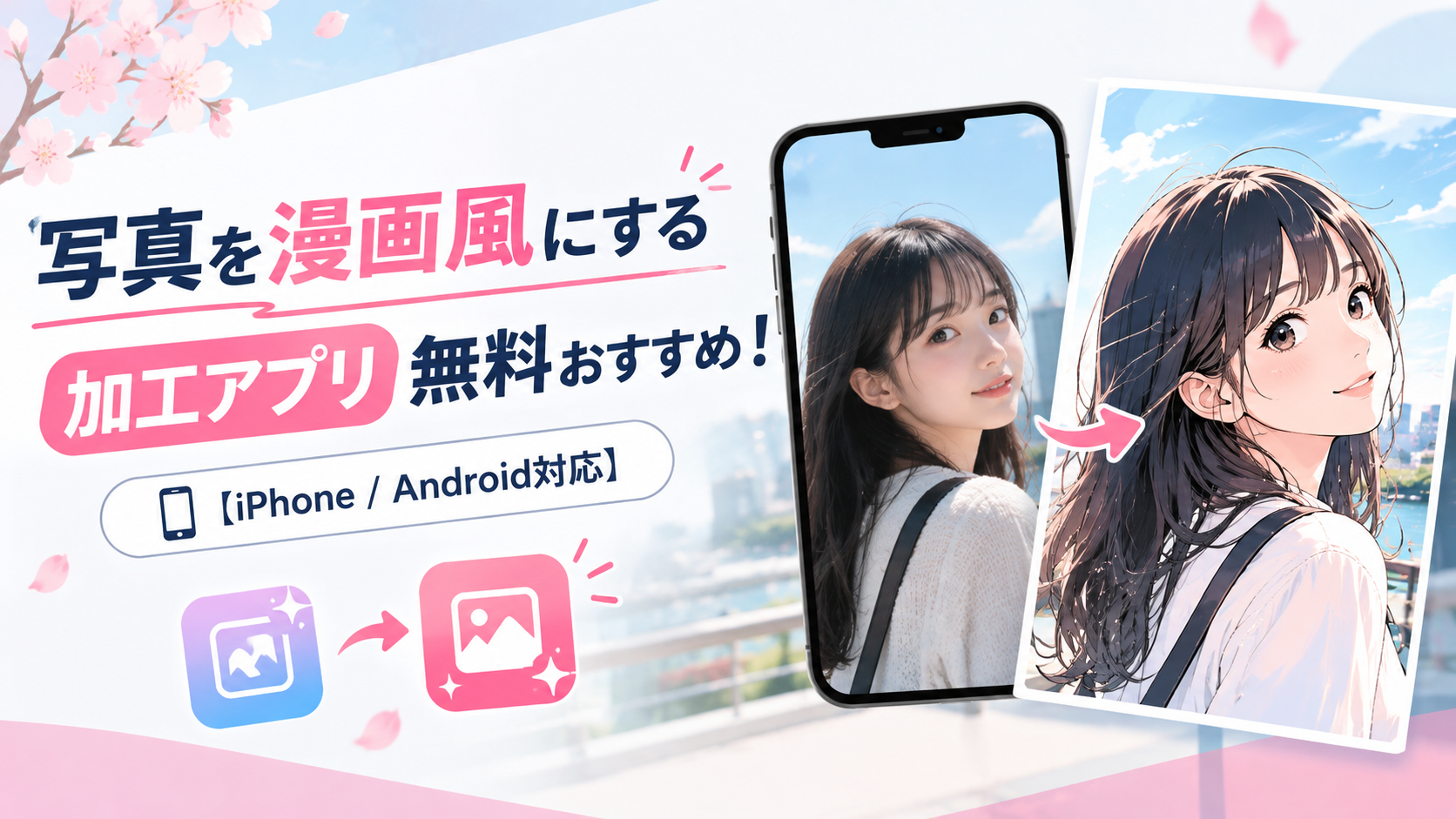
写真から似顔絵を作成できる無料サイトなら、写真をアップロードするだけで、アニメ・イラスト・カートゥーン風などの似顔絵を簡単に作れます。本記事では、写真から似顔絵を作成できる無料サイト・AIツールを7つ厳選して紹介します。それぞれの特徴やおすすめ用途を比較し、写真から似顔絵を作る方法や、似顔絵が写真と似ていないときの対処法、活用シーンまで詳しく解説します。
写真から似顔絵イラストを作成する無料サイトおすすめ7選【無料・安全】
まずは、写真をアップロードして似顔絵を作成できるサービスを比較してみましょう。
| サイト | スタイル | メリット | 商用利用 | おすすめ用途 |
|---|---|---|---|---|
| Wann AI | アニメ・漫画・イラスト風 | 日本語で指示しやすい | 商用利用可 | SNSアイコン・オリジナル似顔絵 |
| Canva | アニメ・イラスト・3Dなど | 似顔絵作成からデザインまで対応 | 利用規約を確認 | SNS・プロフィール画像・デザイン |
| Fotor | アニメ・カートゥーン・3Dなど | 写真からAI似顔絵を作成できる | 利用規約を確認 | SNSアイコン・アバター |
| MyEdit | イラスト・漫画風など | ブラウザで写真をイラスト化できる | 利用規約の範囲内 | SNSアイコン・プロフィール画像 |
| ChatGPT | 指示に合わせて調整 | 写真をアップロードして細かく指示できる | 利用規約を確認 | オリジナル似顔絵・画像編集 |
| ココナラ | アニメ・リアル・ポップ・デフォルメ・アメコミなど | プロのイラストレーターに写真から似顔絵を依頼できる | 出品者・サービスによる | SNSアイコン・プレゼント・ビジネス |
| Homiwork | イラスト・キャラクター系 | AIを使った画像制作に対応 | サービス規約を確認 | キャラクター作成・創作 |
Wann AI:日本語で写真から作れるAI似顔絵メーカー
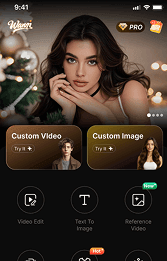
Wann AIは、写真をAIでイラスト・アニメ風などに変換できるAI画像生成ツールです。日本語のプロンプトにも対応しているため、「アニメ風の似顔絵にする」「顔の特徴を残してイラスト化する」など、希望する仕上がりを自然な日本語で指定できます。Webサイトだけでなくアプリからも利用でき、AI画像生成に慣れていない人でも試しやすいのが特徴です。
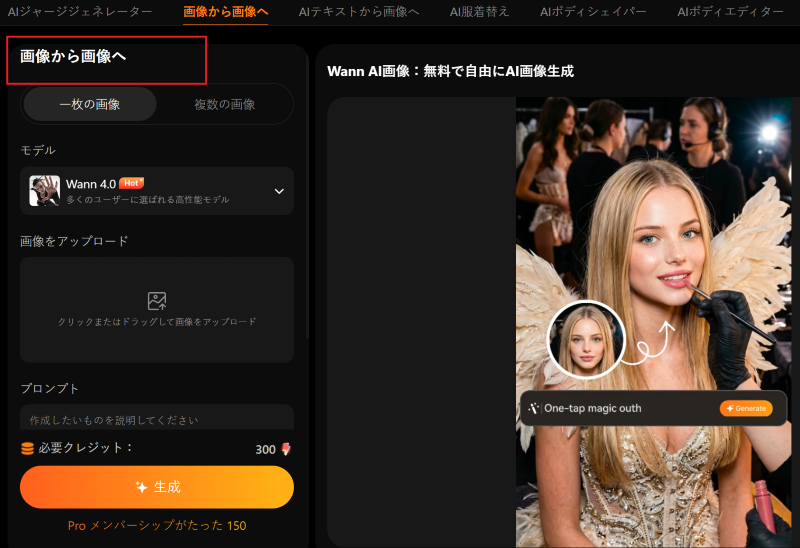
Wann AIで写真から似顔絵を作成する方法
Step 1: Wann AIを開き、「画像から画像へ」機能を選択して写真をアップロードします。
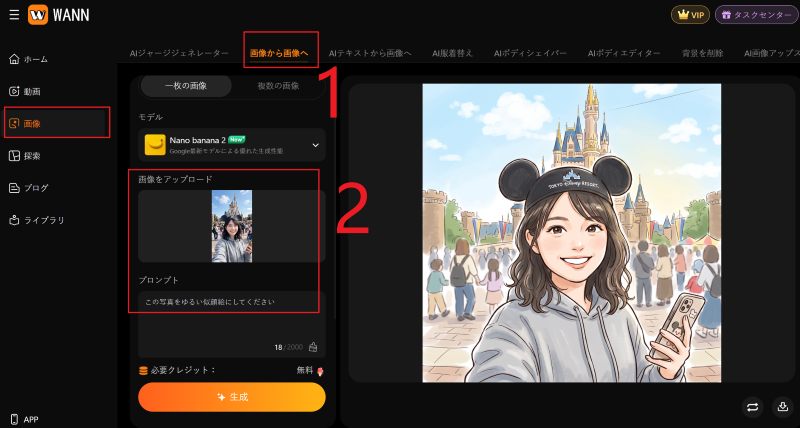
Step 2: 「写真の顔立ちを残したアニメ風の似顔絵」など、希望するスタイルを日本語で入力します。
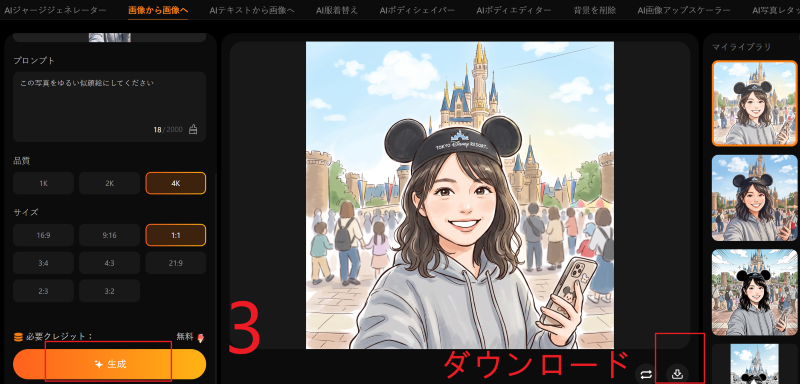
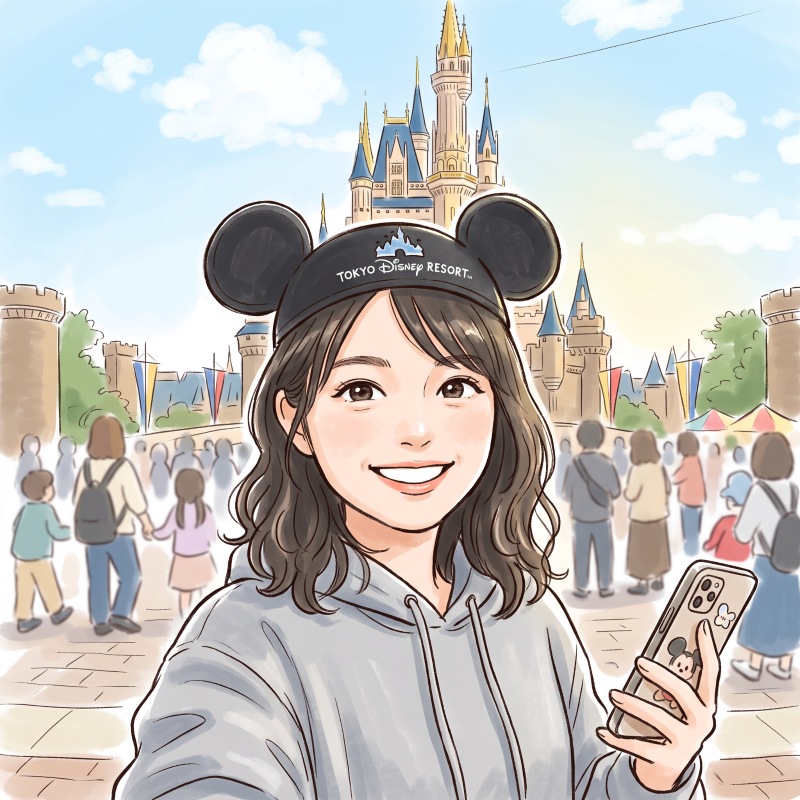
Step 3: 生成結果を確認し、必要に応じてプロンプトを調整して保存します。
Canva:写真から手軽に作れる万能似顔絵メーカー
Canvaは、デザイン作成だけでなくAIを使った似顔絵・画像生成にも対応しています。テキストや写真からAI似顔絵を作成できるほか、Canva内の「Animeify」を使って写真をアニメスタイルの似顔絵に変換できると案内されています。生成した画像をそのままSNS投稿やプロフィール画像などのデザインに利用できる点も便利です。
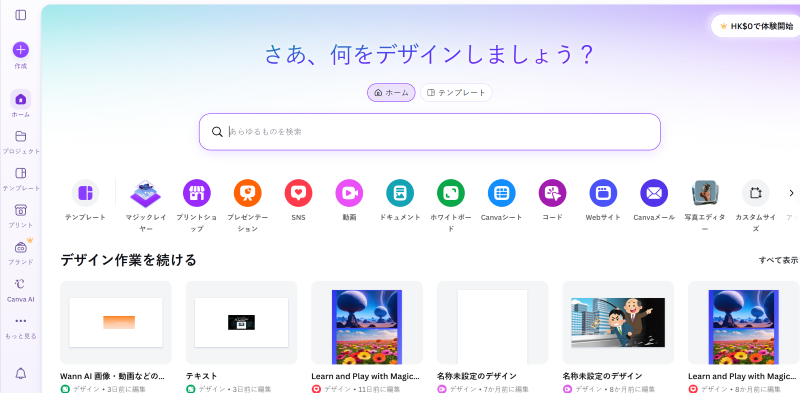
Step 1: Canvaを開き、似顔絵作成またはAI画像生成機能を選択します。
Step 2: 写真をアップロードし、AI似顔絵や「Animeify」などの機能を選択します。
Step 3: 作りたいスタイルや雰囲気を指定して生成します。
Step 4: 完成した似顔絵をデザインに配置し、必要に応じて文字や背景を追加します。
Step 5: PNGやJPGなどでダウンロードします。
Fotor:多彩なスタイルから選べるAI似顔絵メーカー
Fotorは、写真から似顔絵を作成できるオンラインAIツールです。写真をアップロードしてスタイルを選ぶだけで、アニメ風やカートゥーン風などの似顔絵を作成できます。ウォーターマークなしでの利用や、複数スタイルへの対応も案内されています。
また、Fotorは画像から画像へのAI生成にも対応しているため、元写真の構図や雰囲気を残しながら別のスタイルに変換する用途にも向いています。
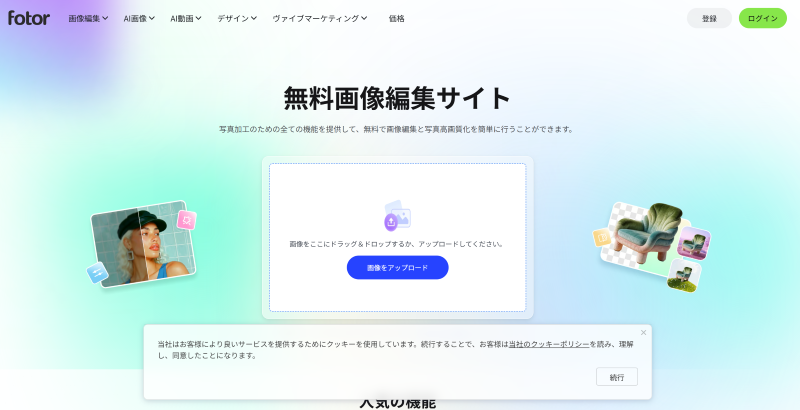
Step 1: Fotorの似顔絵メーカーを開き、 似顔絵にしたい写真をアップロードします。
Step 2: アニメやカートゥーンなど、好みのスタイルを選択します。
Step 3:AIで似顔絵を生成し、仕上がりを確認します。
Step 4:完成した画像をダウンロードします。
MyEdit:ブラウザで写真をイラスト化できるAI似顔絵サイト
MyEditは、ブラウザ上で写真編集やAI画像生成を行えるオンラインツールです。「写真をイラスト化」機能では、顔写真や人物写真をアップロードし、イラストスタイルを選択するだけで似顔絵を作成できます。数秒で生成でき、プロフィール画像やSNS用画像として利用しやすい点も特徴です。
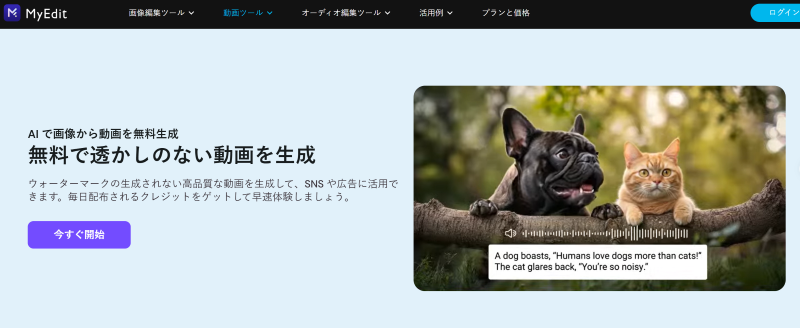
Step 1: MyEditの写真イラスト化ページを開きます。
Step 2: 似顔絵にしたい写真をアップロードします。
Step 3: 好みのイラスト・漫画風スタイルを選択します。
Step 4: AIによる変換結果を確認し、完成した画像をダウンロードします。
ChatGPT:プロンプトで細かく調整できるAI似顔絵作成ツール
ChatGPTでも、写真をアップロードしてAIによる画像編集を行えます。既存画像をアップロードし、変更したい内容を文章で指示できると案内されています。顔の特徴を残しながら「漫画風」「柔らかいイラスト風」など、希望する仕上がりを自然な言葉で指定できるのがメリットです。
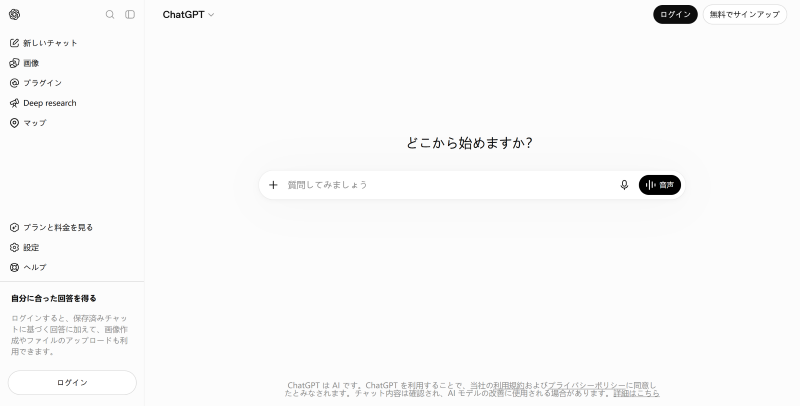
Step 1: ChatGPTの画像機能を開きます。
Step 2: 似顔絵にしたい写真をアップロードします。
Step 3: 「顔の特徴を残して、柔らかい漫画風の似顔絵にしてください」のように指示します。
Step 4: 生成された画像を確認し、必要なら追加の指示で修正します。
Step 5: 完成した画像を保存します。
ココナラ:プロに写真から似顔絵を依頼できるサービス
ココナラは、写真をもとにプロのイラストレーターへ似顔絵を依頼できるオンラインサービスです。無料で会員登録してサービスを比較でき、好みの画風や予算に合った依頼先を探せます。SNSアイコンやプレゼントなど幅広い用途に対応しており、制作料金は出品者やサービスによって異なります。
Step 1: ココナラで「写真 似顔絵」などのキーワードから、希望する画風や用途に合ったサービスを探します。
Step 2: サービスの料金や納期、修正回数、商用利用の可否などを確認して依頼します。
Step 3: 指定された方法で似顔絵にしたい写真を送り、希望する色や背景、描き方などを伝えます。
Step 4: ラフや完成イラストを確認し、必要に応じて修正を依頼します。
Step 5: 完成した似顔絵を受け取り、SNSアイコンやプロフィール画像などに利用します。
Homiwork:AIでオリジナル似顔絵を作成できるサービス
Homiworkは、AIを利用して画像やイラストを作成できるサービスです。写真をベースにしたキャラクター作成や、スタイルを指定した画像制作など、AIを使ったクリエイティブ用途に活用できます。写真をそのまま加工するだけでなく、オリジナルキャラクターとして仕上げたい場合に検討しやすいサービスです。
Step 1: Homiworkを開き、AI画像生成機能を選択します。
Step 2: 元にしたい写真をアップロードします。
Step 3: 似顔絵のスタイルやキャラクターの雰囲気を指定します。
Step 4: AIで画像を生成します。
Step 5: 仕上がりを確認して保存します。
写真から作った似顔絵が似ていない原因と解決策
写真から似顔絵を作ったものの、「元の顔とあまり似ていない」と感じることがあります。主な原因を整理すると、次のようになります。
| 原因 | 似ていない原因 | 改善方法 |
|---|---|---|
| 写真が不鮮明 | 顔のパーツをAIが正確に認識しにくい | 正面に近い高画質写真を使う |
| 顔が小さい | 顔の輪郭や目・鼻などの情報が不足する | 顔が大きく写った写真を使う |
| 帽子や大きなメガネを着用している | 顔の輪郭や目元などの特徴をAIが認識しにくくなる | 顔がはっきり見える写真を使う |
| スタイルを強く指定しすぎる | 元の顔よりスタイル表現が優先される | 「顔の特徴を維持」と指定する |
| 複数人が写っている | AIが人物を正確に区別できない場合がある | 1人の写真から作成する |
| プロンプトが曖昧 | AIが仕上がりを自由に解釈する | 髪型・表情・顔立ちなどを具体化する |
| 背景が複雑すぎる | 背景に情報が多いと、顔の特徴が正確に反映されない場合がある | できるだけシンプルな背景の写真を使う |
特に重要なのは、「似顔絵にする」だけでなく、残したい特徴を具体的に指定することです。AI画像生成では、プロンプトが具体的であればあるほど、理想通りの結果をコントロールしやすくなります。
無料AI似顔絵を作成するときの注意点
作りたい似顔絵スタイルに対応したサイトを選ぶ
アニメ風、漫画風、リアル風など、サイトによって対応するスタイルは異なります。作りたい似顔絵の雰囲気に合っているか、無料で利用できる範囲も確認しましょう。
他人の写真を勝手に使用しない
他人の写真をAIにアップロードする場合は、本人の同意を得ることが大切です。特にSNSへの公開や商用利用では、肖像権などにも注意しましょう。
商用利用するなら利用規約を確認する
無料で作成できても、商用利用まで認められているとは限りません。広告や商品販売、アイコン販売などに使う場合は、各サービスの利用規約を確認しましょう。
例えばMyEditでは、生成画像を利用規約の範囲内で商用利用できます。
用途に合った作成方法を選ぶ
SNSアイコンなら、手軽に作れる無料サイトやアプリが向いています。ビジネス用途や結婚式のウェルカムボード、プレゼントなど、仕上がりや印刷品質を重視する場合は、プロのイラストレーターに依頼できるサービスも選択肢になります。
写真から作った似顔絵のおすすめの活用シーン
写真から作った似顔絵は、単なる画像加工だけでなく、さまざまな場面で利用できます。
SNSアイコン:Instagram・X・LINEなどのプロフィール画像に使える
SNS投稿:日常写真や旅行写真をイラスト風に加工して投稿できる
ビジネスプロフィール:Webサイトや名刺などのプロフィール画像に活用できる
プレゼント・記念品:家族や友人の似顔絵を誕生日や記念日のプレゼントにできる
オリジナルキャラクター:自分の顔をベースにしたキャラクターやアバターを作れる
スタンプ・素材:SNSやメッセージで使えるオリジナル素材を作れる
特にSNSでは、写真をそのまま公開する代わりにイラスト化することで、本人の雰囲気を残しつつ写真とは異なる見せ方ができます。
まとめ
写真から似顔絵を作成するなら、手軽さを重視するならWann AIやMyEdit、デザインまでまとめて行うならCanva、細かな指示で仕上がりを調整したいならChatGPTなど、目的に合わせて選ぶのがおすすめです。まずは無料範囲でいくつか試し、顔の再現度・スタイル・操作性・商用利用条件を比較すると、自分に合った似顔絵作成サイトを見つけやすくなります。


'%20fill-opacity='.4'/%3e%3cpath%20d='M29.07%2012c.982%200%201.473%200%201.88.194.35.166.667.457.863.79.23.389.27.859.354%201.797.27%203.072.518%207.922-.297%2010.472-1.03%203.22-5.8%206.507-8.257%208.023-.477.295-.715.441-1.038.515a2.227%202.227%200%200%201-.868.006c-.324-.07-.565-.215-1.046-.504-2.512-1.51-7.435-4.811-8.478-8.04-.888-2.752-.622-7.52-.327-10.524.09-.914.135-1.372.365-1.757.196-.327.516-.617.86-.78.407-.193.89-.192%201.853-.192H29.07z'%20fill='var(--fill-0,%20%23FD7F11)'/%3e%3cpath%20d='M26.337%2017.75a.854.854%200%200%201%201.212-.11.872.872%200%200%201%20.11%201.218l-6.088%207.392a.855.855%200%200%201-1.2.122l-.07-.063-3.906-3.944a.871.871%200%200%201%200-1.222.853.853%200%200%201%201.216%200l3.24%203.268%205.486-6.66z'%20fill='var(--fill-0,%20white)'/%3e%3c/svg%3e)