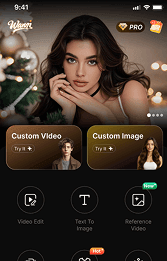



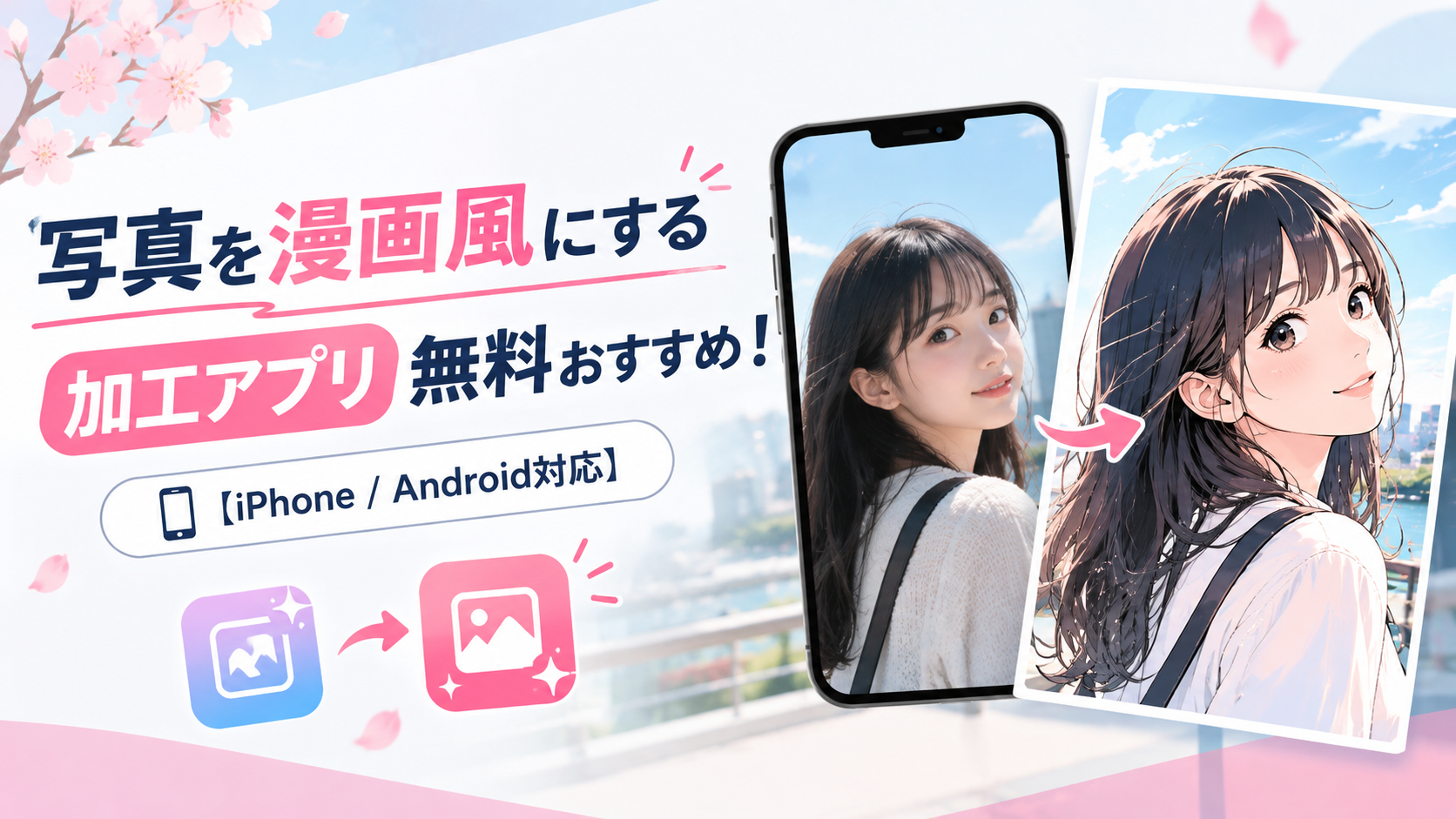

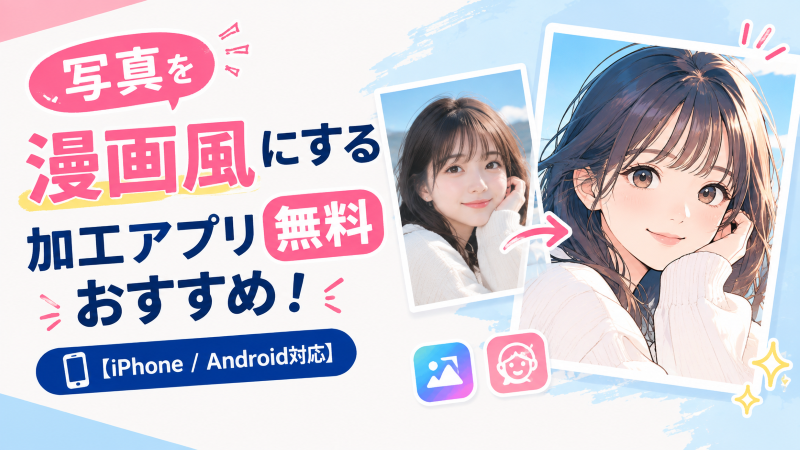
「写真を漫画風に加工したい」「無料で写真を漫画風にできるアプリを知りたい」という人が増えています。最近では、フィルターを選ぶだけのアプリだけでなく、AIが写真の人物や構図を解析して、漫画・アニメ・イラスト風に変換してくれるサービスも増えました。この記事では、写真を漫画風にするアプリ・AIツール6選を比較し、無料でできることや対応OS、漫画風スタイル、透かしの有無、使い方まで初心者向けに紹介します。
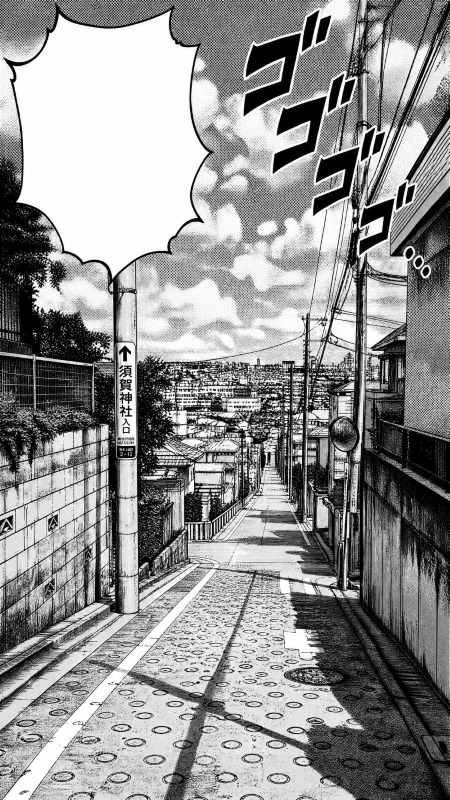
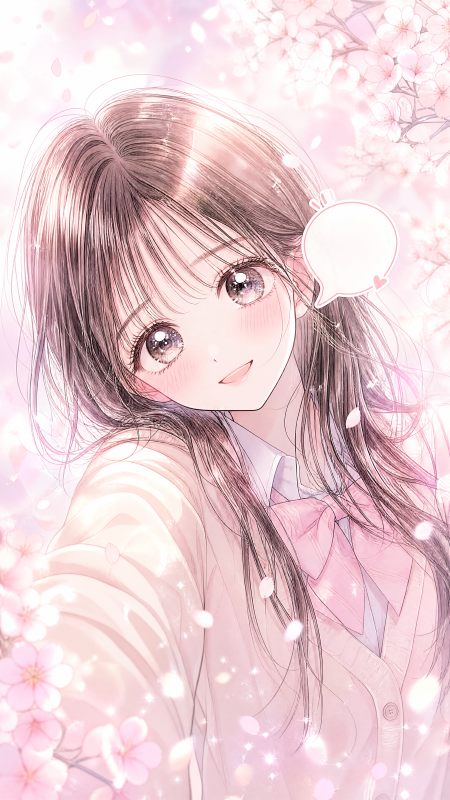
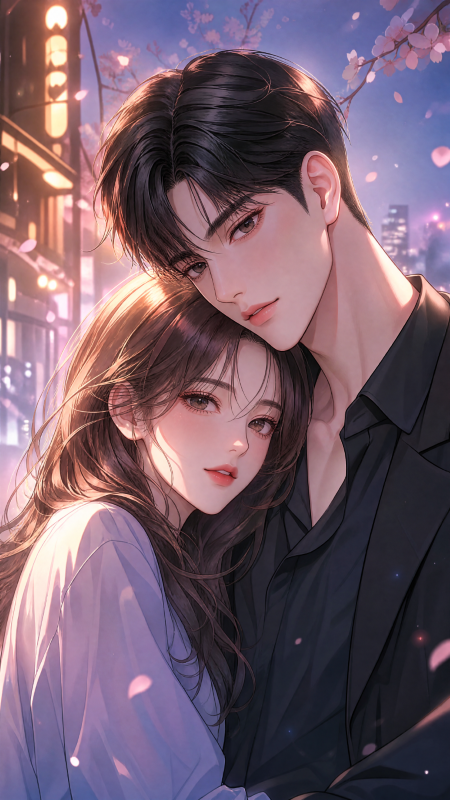
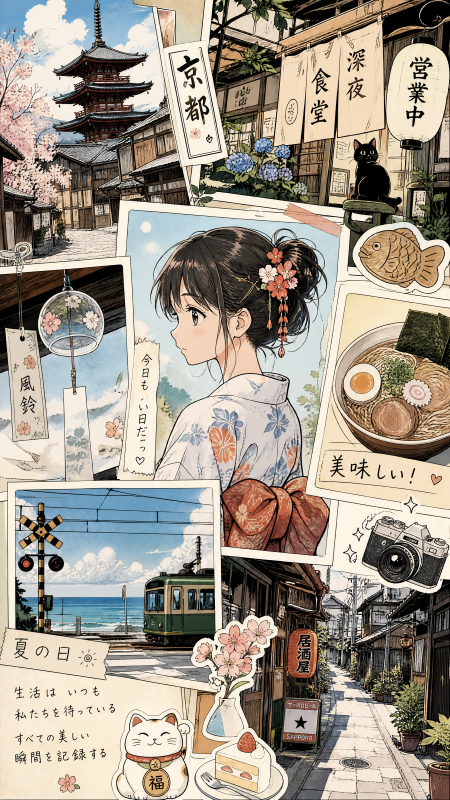
Wann AI画像生成ツールで生成された4つの漫画風スタイル:
① 自分で撮影した風景写真の漫画風:
② キラキラ少女漫画風:
③ 韓国発!Webtoon美麗モダン風:
④ アニメ風コラージュ(コマ割りレイアウト):
Part 1. 写真を漫画風にするアプリ人気6選【無料かつ安全】
写真を漫画風にする方法は、大きく分けると「AIで自動変換する方法」と「フィルター・エフェクトを適用する方法」の2つがあります。AI変換なら、元写真の人物や雰囲気を残しながら漫画・アニメ風の画像を作りやすいのが特徴です。
まずは、今回紹介する6つのアプリ・サービスを比較してみましょう。
| アプリ | 対応OS・端末 | 無料でできること | AI加工 | 漫画風スタイル | ロゴ・透かし | 特徴 |
|---|---|---|---|---|---|---|
| Wann AI | iPhone / Android / PC | 無料クレジットの範囲で画像生成・加工 | ○ | 漫画・アニメ・イラスト風 | なし | 日本語プロンプトに対応し、写真をAIで漫画・アニメ風に加工できる |
| BeautyPlus | iPhone / Android / Web | AIフィルターなど | ○ | コミック・アニメ・アート風 | 機能による | AIフィルターで写真を漫画・アニメ風に変換でき、Webでも利用可能 |
| ChatGPT | iPhone / Android / Web | プランに応じて画像生成・編集 | ○ | プロンプトで自由に調整 | 明確な一律制限なし | 写真をアップロードし、プロンプトで漫画・アニメ風などに編集できる |
| Meitu | iPhone / Android | 一部機能を無料利用可能 | ○ | 漫画・アニメ・イラスト系 | 公式情報で一律条件を確認できず | AIによる画像生成や漫画・アニメ系の加工に対応 |
| YouCam Perfect | iPhone / Android | 一部AI加工・編集機能 | ○ | イラスト・アート・漫画風 | 機能による | AIイラスト機能で写真をイラスト化でき、通常の写真編集にも対応 |
| ToonMe | iPhone / iPad | 無料+アプリ内課金 | ○ | カートゥーン・アニメ風 | プラン・機能による | 写真をカートゥーンや手描き風のイラストに変換することに特化 |
1. Wann AI:1クリックで写真を漫画風に
Wann AIは、写真をAIでイラスト・アニメ風に変換できるAI画像生成ツールです。日本語のプロンプトにも対応しており、スタイルを指定するだけで写真の雰囲気を変えられます。Webサイトとアプリの両方から利用できるため、PCでもスマホでも手軽に写真を加工したい人におすすめです。
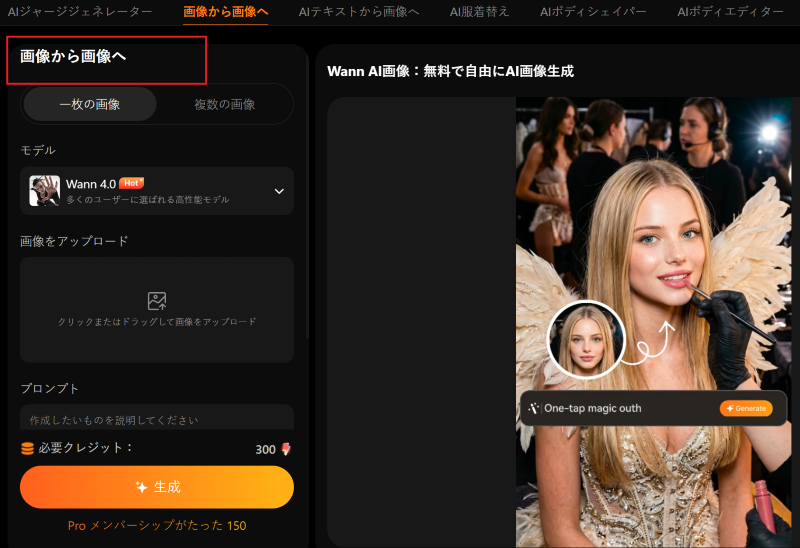
Wann AIで写真を漫画風に加工するやり方
Step 1: Wann AIを開き、「画像から画像へ」を選択して写真をアップロードします。
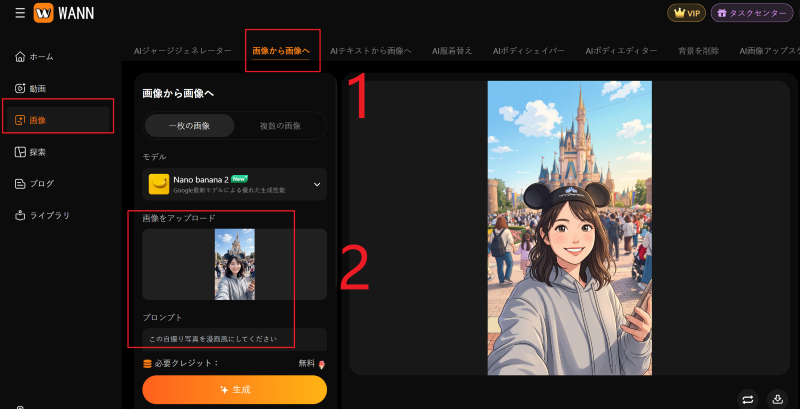
Step 2: 「漫画風」「アニメ風」「線画を強調」など、希望するスタイルをプロンプトで指定します。
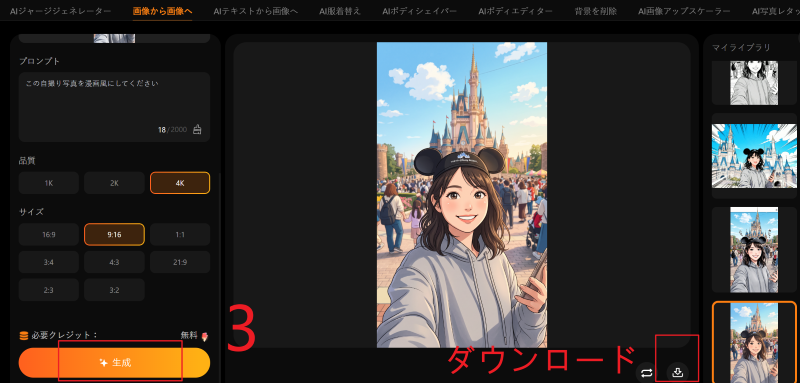
Step 3: 生成を実行し、完成した画像を確認して保存します。
2. BeautyPlus:AIで手軽に漫画・アニメ風加工
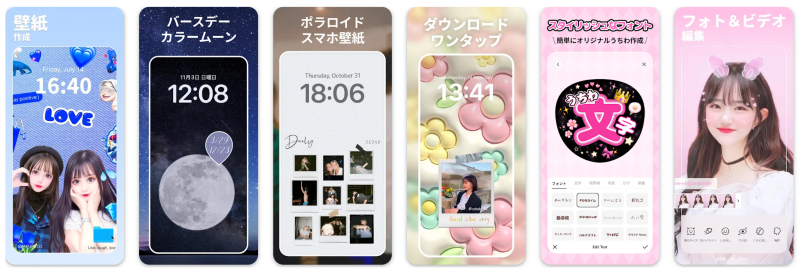
BeautyPlusは、写真編集・AI画像生成・アート加工をまとめて利用できる人気の写真加工アプリです。写真をカートゥーン風やイラスト調に変換できるAI機能が案内されており、iPhoneとAndroidの両方に対応しています。AIフィルターを無料で利用できる一方、1日あたりの利用回数に制限がある点には注意が必要です。
Step 1: BeautyPlusを起動して、加工したい写真を選択します。
Step 2: 「AI」やAIアート関連の機能を開きます。
Step 3: 漫画・カートゥーン系のスタイルを選択します。
Step 4: AI加工を実行し、完成した画像を確認します。
Step 5: 気に入った画像を保存・共有します。
3. ChatGPT:Promptで漫画風の仕上がりを細かく調整
ChatGPTでは、既存の写真をアップロードして、どのように変更したいかを文章で指示できます。単純に漫画風へ変換するだけでなく、「線を太くする」「カラー漫画風にする」など、具体的な指示を加えて仕上がりを調整できるのが特徴です。一度生成した画像をさらに修正できるため、「もう少し漫画らしくしたい」といった細かな調整にも使いやすい方法です。
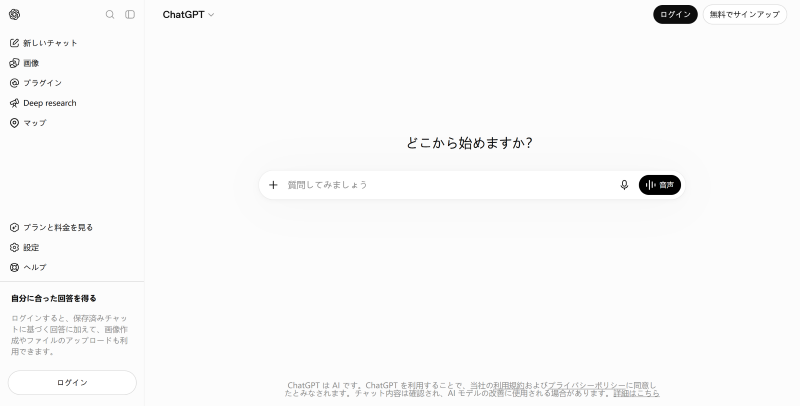
Step 1: ChatGPTを開き、画像生成・編集機能を選択します。
Step 2: 漫画風にしたい写真をアップロードします。
Step 3: 「この写真をカラー漫画風に加工してください」など、希望する内容を入力します。
Step 4: 生成された画像を確認し、必要に応じて追加の修正を指示します。
Step 5: 完成した画像を保存します。
4. Meitu:写真加工とAIイラストをまとめて楽しめる
Meituは、美顔加工やフィルターなどの一般的な写真編集に加えて、AIを使ったイラスト系の加工も楽しめる写真編集アプリです。漫画風に変換した後、色味や顔の印象などを追加で調整したい場合にも向いています。
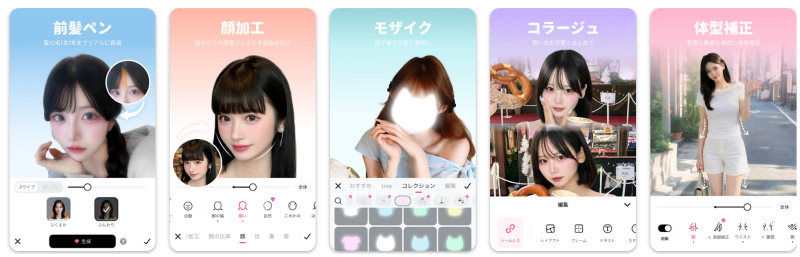
Step 1: Meituを起動し、加工したい写真を読み込みます。
Step 2: AI加工やイラスト関連の機能を選択します。
Step 3: 漫画・イラスト系のスタイルを選びます。
Step 4: 必要に応じて美顔や色味などを調整します。
Step 5: 完成した画像を保存します。
5. YouCam Perfect:AIイラストと写真編集を両立
YouCam Perfectは、フィルターやコラージュなどの一般的な写真編集に加えて、AIを使った画像加工にも対応する写真編集アプリです。AIイラスト機能によって1枚の画像を漫画風や画家風のアート作品へ変換できることが案内されています。
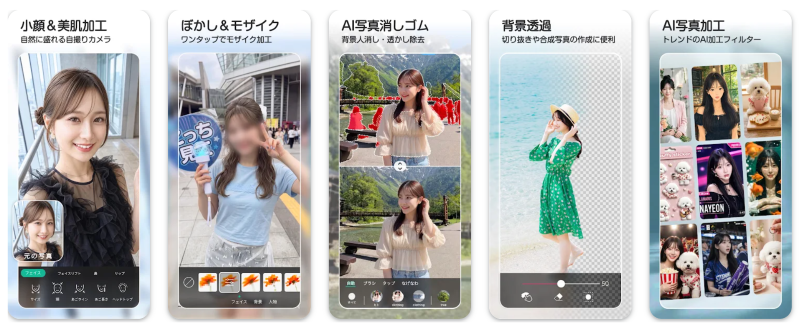
Step 1: YouCam Perfectを起動し、加工したい写真を選択します。
Step 2: 「AIエフェクト」などのAI加工機能を開きます。
Step 3: 漫画・イラスト系のスタイルを選択します。
Step 4: AI加工後の画像を確認し、必要に応じて追加編集します。
Step 5: 完成した画像を保存します。
6. ToonMe:写真をカートゥーン風に変換
ToonMeは、写真をカートゥーンや漫画風のイラストへ変換することに特化したアプリです。特に、SNS用のアイコンやプロフィール画像を漫画・カートゥーン風にしたい人と相性がよいでしょう。
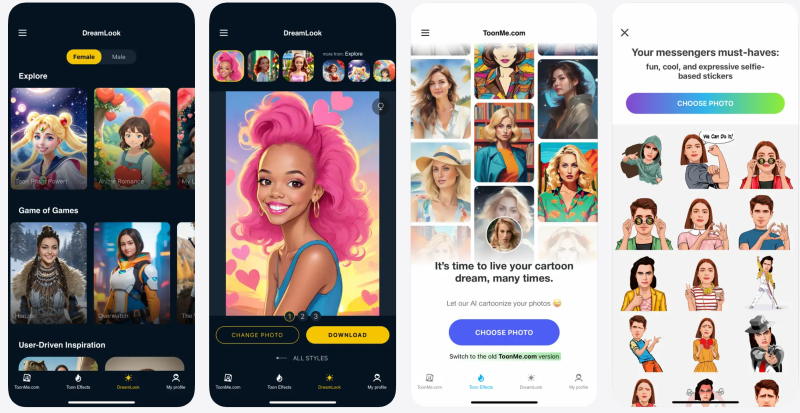
Step 1: ToonMeを起動して、加工したい写真を選択します。
Step 2: カートゥーン・アニメ系のスタイルを選びます。
Step 3: AIによる変換を実行します。
Step 4: 完成した画像を確認し、必要に応じて別のスタイルも試します。
Step 5: 気に入った画像を保存・共有します。
Part 2. 写真を漫画風にするアプリの選び方
写真を漫画風にするソフトは、フリーかどうかだけでなく、次のポイントも確認して選びましょう。
対応する漫画スタイル
日本アニメ風、海外コミック風、白黒手描き風など、好みの漫画スタイルに対応しているかを確認しましょう。
複数人の顔認識に対応しているか
友達やカップルなど複数人の写真を加工する場合は、全員の顔を自然に認識・加工できるかを確認することが大切です。
ロゴ・透かしと無料範囲
無料でも、生成回数や機能に制限がある場合があります。透かしの有無や無料で使える範囲をチェックしましょう。
保存形式と画質
SNS投稿や再編集をするなら、JPEG・PNGなどの保存形式と出力画質も確認しておくと安心です。
漫画風の編集素材
背景やフレーム、フォントに加えて、吹き出し・集中線・漫画風の文字などを追加できると、より本格的な漫画風画像に仕上げられます。
Part 3. 漫画風に加工した画像の活用シーン
漫画風に加工した写真は、単なる遊びだけでなく、SNSやプロフィールなどにも活用できます。
SNSのアイコン:自分の写真を漫画風にして個性的なプロフィール画像にする
Instagram・Xの投稿:旅行の風景写真や日常写真を漫画風に加工して投稿する
LINEのプロフィール画像:自撮りをそのまま使わず、イラスト風に仕上げる
メッセージカード:家族や友人の写真を漫画風に加工してプレゼントする
創作活動:人物写真をキャラクター風に加工してイラスト制作の参考にする
Part 4. 写真を漫画風にする方法に関するよくある質問
Q1. 漫画風加工アプリとサイトはどちらを選べばいい?
スマホやPCから手軽に加工したいなら、Webサイトを利用するのもおすすめです。使いたいアプリがOSに対応していない場合や、アプリをインストールせずに試したい場合にも便利です。
Q2. 写真をアニメ化できる無料アプリは?
WannAI画像生成ツール、BeautyPlus、MyEditなど、写真をアニメ・漫画風に加工できる無料アプリがあります。無料で使える範囲や生成回数はアプリによって異なります。
Q3. ChatGPTで写真をアニメ風やジブリ風にするには?
ChatGPTに写真をアップロードして、「この写真をジブリ風にしてください」「2Dアニメーション風に加工してください」などと指示します。現在のChatGPTは、既存の画像をアップロードして編集する機能に対応しています。
Q4. iPhoneで写真をアニメ化するには?
iPhone対応の写真加工アプリを使えば、写真を選択してアニメ風のフィルターやAI加工を適用するだけで簡単にアニメ化できます。BeautyPlusやToonMe、Clip2Comicなどが利用できます。
Q5. 写真で四コマ漫画が作れるアプリは?
写真をコマに配置して、吹き出しや文字、漫画風の効果を追加できるアプリがあります。例えば「パシャコマ」は、写真のコマ割りや漫画加工、吹き出し、効果の追加に対応し、PNG・JPEG・PDFで保存できます。
Q6. 写真を漫画風に加工した画像は商用利用してもいい?著作権や肖像権は?
商用利用できるかはサービスの利用規約や写真の権利関係によって異なります。他人の写真を使う場合は、著作権や肖像権にも注意しましょう。
まとめ
写真を漫画風にするなら、AI加工に対応したアプリを使うことで、専門的な編集スキルがなくても簡単に加工できます。手軽さならBeautyPlusやToonMe、細かな指示ならChatGPT、写真加工とAI編集をまとめて使うならYouCam Perfect、AIで写真を漫画風に変換したいならWann AIなど、目的に合わせて選ぶのがおすすめです。


'%20fill-opacity='.4'/%3e%3cpath%20d='M29.07%2012c.982%200%201.473%200%201.88.194.35.166.667.457.863.79.23.389.27.859.354%201.797.27%203.072.518%207.922-.297%2010.472-1.03%203.22-5.8%206.507-8.257%208.023-.477.295-.715.441-1.038.515a2.227%202.227%200%200%201-.868.006c-.324-.07-.565-.215-1.046-.504-2.512-1.51-7.435-4.811-8.478-8.04-.888-2.752-.622-7.52-.327-10.524.09-.914.135-1.372.365-1.757.196-.327.516-.617.86-.78.407-.193.89-.192%201.853-.192H29.07z'%20fill='var(--fill-0,%20%23FD7F11)'/%3e%3cpath%20d='M26.337%2017.75a.854.854%200%200%201%201.212-.11.872.872%200%200%201%20.11%201.218l-6.088%207.392a.855.855%200%200%201-1.2.122l-.07-.063-3.906-3.944a.871.871%200%200%201%200-1.222.853.853%200%200%201%201.216%200l3.24%203.268%205.486-6.66z'%20fill='var(--fill-0,%20white)'/%3e%3c/svg%3e)