


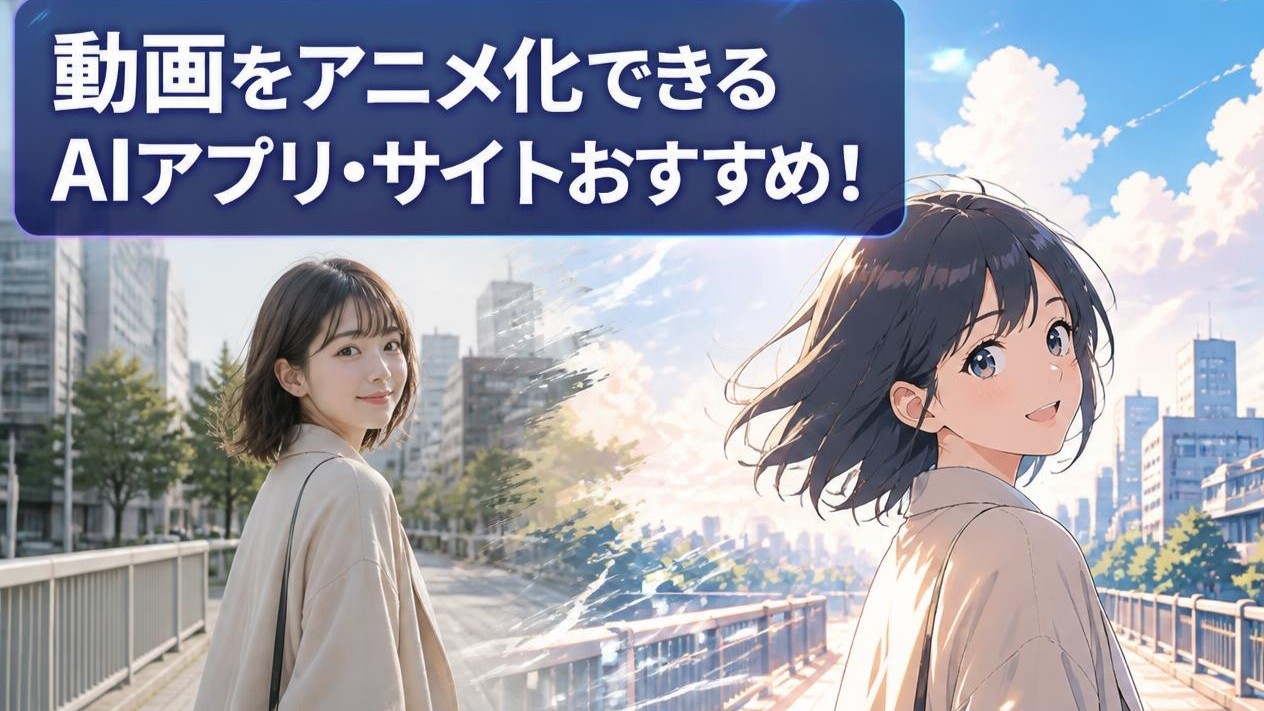

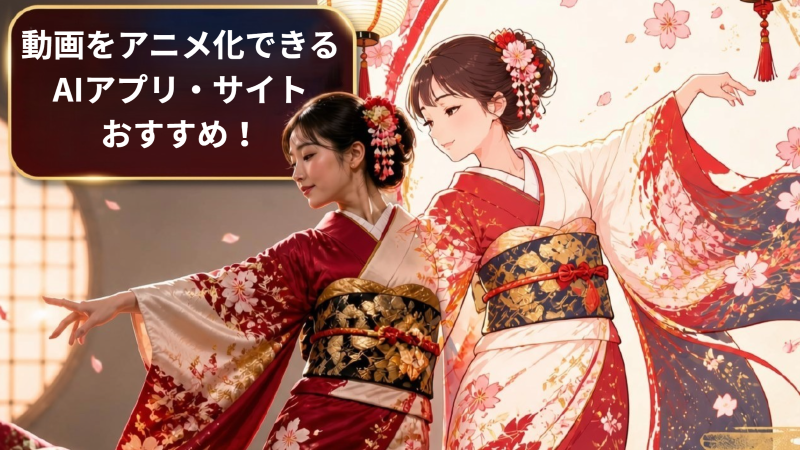
動画をアニメ化するAIを使えば、実写映像をアニメ風・漫画風・3D風などのスタイルに変換できます。最近はスマホやブラウザから簡単に使えるツールも増えており、専門的な編集スキルがなくても動画アニメ化を試せます。
この記事では、動画をアニメ化できるAIアプリ・サイト6選を比較し、それぞれの特徴や使い方、無料で利用する際のポイントを紹介します。
Part 1. 動画アニメ化AIとは?
動画アニメ化AIとは、実写動画の人物・背景・動きなどをAIが解析し、アニメや漫画、イラストなどの異なるビジュアルスタイルへ変換する技術です。
従来のアニメ制作では、フレームごとの作画や細かな編集が必要でしたが、AIを使えば動画をアップロードしてスタイルを指定するだけで、短時間でアニメ風の映像を作成できます。
特に最近はAIの進化により、「スマホで撮った日常動画をジブリ風のエモい映像に変える」「自分のダンス動画を3Dアニメ化してSNSに投稿する」など、専門知識がなくても誰でもクリエイティブな表現を楽しめるようになっています。
Part 2. 動画をアニメ化できるAIアプリ・サイトおすすめ6選
まずは、今回紹介する6つのツールを比較してみましょう。
| ツール名 | 対応デバイス | 得意なアニメ風スタイル | 透かし | 特徴 | おすすめな人 |
|---|---|---|---|---|---|
| Wann AI | PC・スマホのブラウザ | アニメ・イラスト系 | なし | 画像生成と動画生成を組み合わせやすい | 初心者・手軽に動画をアニメ化を作りたい人 |
| CapCut | PC・スマホ | アニメ・漫画風 | 無料機能・テンプレートにより異なる | 動画アニメ化と編集をまとめて行える | SNS動画を作りたい人 |
| Filmora | Windows・Mac | アニメ・漫画・3D系 | 無料版は条件あり | AI編集・アニメーション機能が豊富 | 編集までこだわりたい人 |
| DomoAI | Web・Discord | アニメ・イラスト系 | プランによる | AIによる動画スタイル変換に強い | アニメ調の映像を作りたい人 |
| MyEdit | PC・スマホのブラウザ | アニメ・漫画・3D系 | なし | ワンクリックで動画をアニメ化できる | 手軽さを重視する人 |
| YouCam Online Editor | ブラウザ | アニメ・漫画・キャラクター系 | 利用条件による | AIスタイル変換と動画編集に対応 | 初心者・SNS向け動画を作りたい人 |
※無料利用、透かし、利用できる機能はプランやキャンペーンなどによって変更される場合があります。
1. Wann AI:画像から動画アニメ化までまとめて作れるAI
Wann AIは、AI画像生成と「動画から動画へ」の機能を備え、動画を直接アニメ風のAI動画に変換することもできるAI動画生成ツールです。ブラウザから利用できるほか、アプリにも対応しているため、スマホやPCから手軽に動画をアニメ化できます。
【簡単】Wann AIで動画をアニメ化する方法
Step 1. Wann AIを開き、「動画から動画へ」を選択して、アニメ化したい動画をアップロードします。
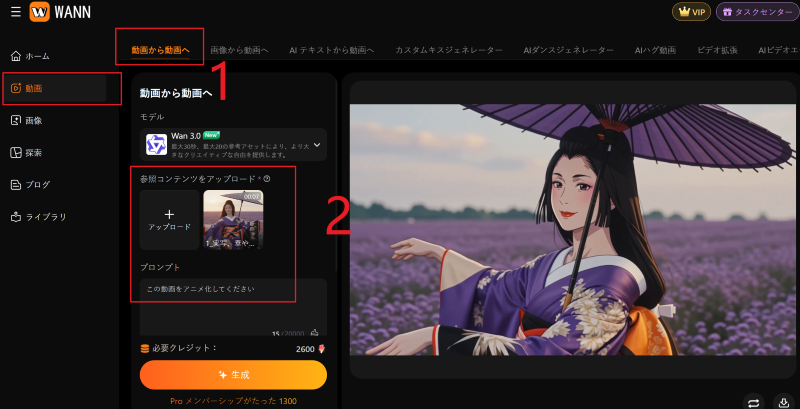
Step 2. プロンプトに「日本のアニメ風」「2Dアニメーション風」など、希望するスタイルを入力します。
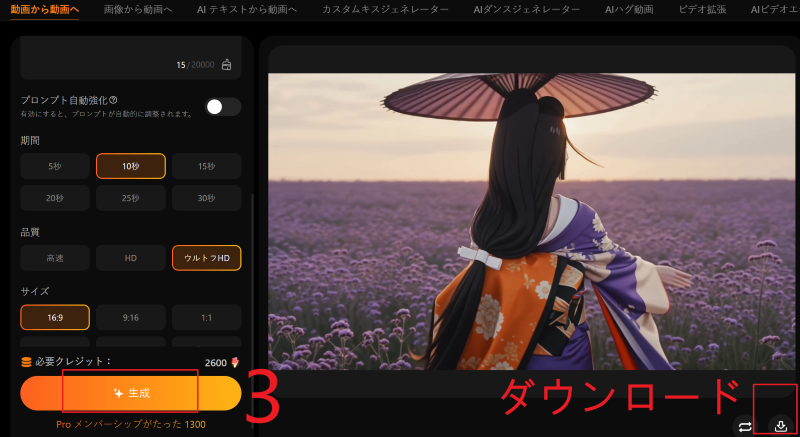
Step 3. 動画の長さ・画質・画面比率を設定して生成し、完成した動画を確認して保存します。
Tips: 「人物の顔や動きを維持する」「背景の構図を変えない」など、残したい要素も指定すると、元動画の印象を保ちやすくなります。
元のダンス動画 :
元のダンス動画をアニメ化 :
2. CapCut:ワンクリックで実写動画をアニメ風に
CapCutには、既存の動画をアニメや漫画風の映像へ変換できる「動画をアニメに変換」機能が用意されています。顔や動きを追跡しながらスタイルを変換できるため、SNS向けの短い動画をアニメ化したい場合にも適しています。
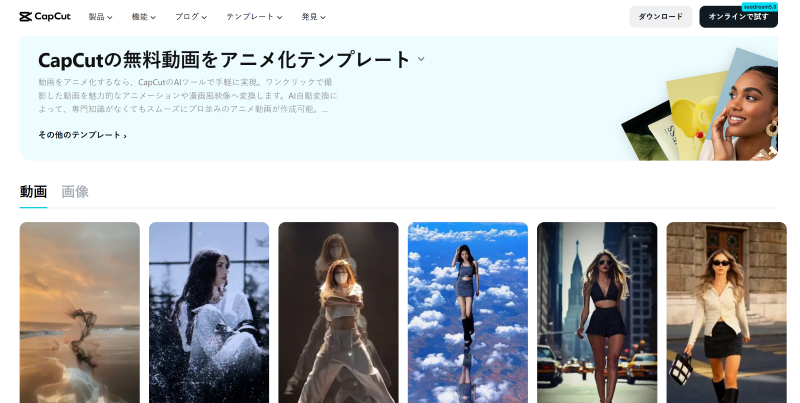
- ステップ1.CapCutの「動画をアニメに変換」または動画アニメ化機能を開きます。
- ステップ2.アニメ化したい動画をアップロードします。
- ステップ3.アニメ・漫画風など、使用したいスタイルやテンプレートを選択します。
- ステップ4.AIによる変換を実行し、プレビューで完成した動画を確認して保存します。
3. Filmora:編集までこだわれるAI動画ソフト
Filmoraは、AI機能と動画編集機能を組み合わせて使える動画編集ソフトです。画像のアニメ風動画化やAI動画生成、アニメーションテンプレートなどに対応しており、アニメ化した動画に字幕・BGM・エフェクトを追加するなど、生成後の編集までまとめて行えるのが特徴です。
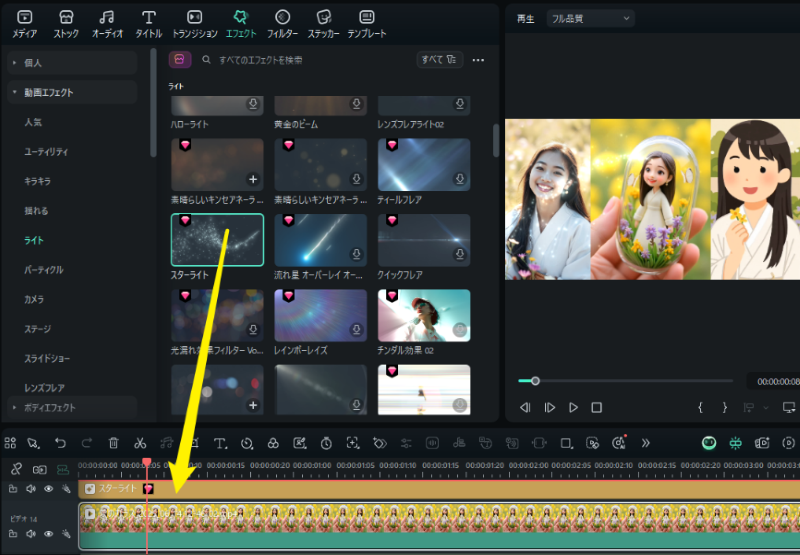
- ステップ1.Filmoraを起動し、動画または画像を読み込みます。
- ステップ2.AI動画・アニメーション関連の機能を開き、利用したいアニメ風エフェクトを選択します。
- ステップ3.必要に応じてアニメーションのスタイルやエフェクトを設定します。
- ステップ4.AIによる変換を実行し、タイムラインで仕上がりを確認します。
- ステップ5.色や音楽、テキストなどを編集して動画を書き出します
4. DomoAI:アニメ・イラスト風の映像変換に強いAI
DomoAIは、画像や動画をアニメ・イラスト系のビジュアルへ変換する用途で知られるAIツールです。特に実写素材を二次元風の映像へ変換したい場合に向いており、アニメーション制作を手軽に試したい人に適しています。
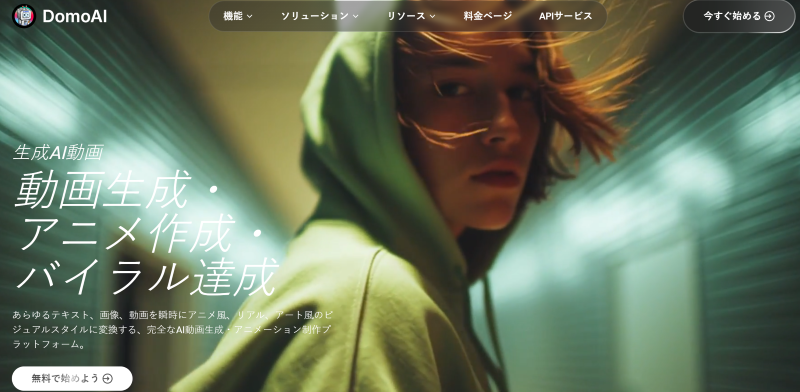
- ステップ1.DomoAIの公式サイトにアクセスし、動画生成・動画変換機能を開きます。
- ステップ2.アニメ化したい動画をアップロードし、好みのスタイルを選択します。
- ステップ3.必要に応じてプロンプトや変換設定を調整します。
- ステップ4.生成を実行し、完成した動画を確認して保存します。
5. MyEdit:ワンクリックで動画をアニメ化
MyEditは、ブラウザ上で動画編集やAI生成ができるオンラインツールです。「動画アニメ化」を使えば、動画をアニメ・漫画・3D風に変換でき、毎日もらえる無料クレジットで手軽に試せるほか、透かしなしで利用できます。
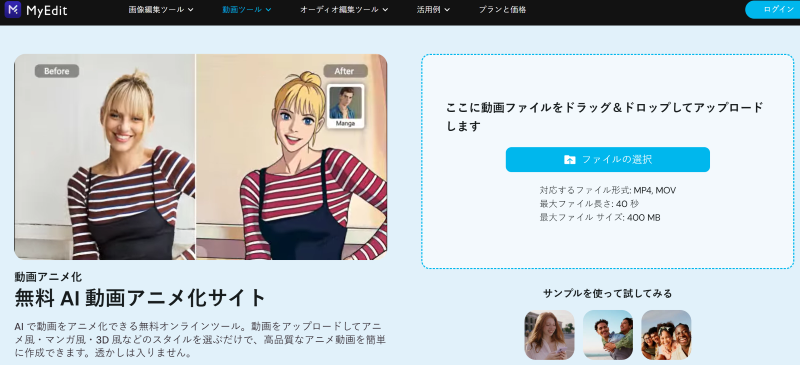
- ステップ1.MyEditの「動画アニメ化」を開きます。
- ステップ2.アニメ化したい動画をアップロードします。
- ステップ3.好みのアニメ・漫画・3Dスタイルを選択します。
- ステップ4.AI変換を実行し、完成した動画をプレビューします。
- ステップ5.問題がなければ動画を保存します。
6. YouCam Online Editor:アニメ加工を手軽に楽しめる
YouCam Online Editorは、動画にAIスタイル変換を適用してアニメ風に仕上げられるブラウザ型の編集ツールです。動画をアップロードしてアニメフィルターを選ぶだけで簡単に変換でき、画像から動画を作るAI機能や、テキストからアニメキャラクター動画を生成する機能にも対応しています。
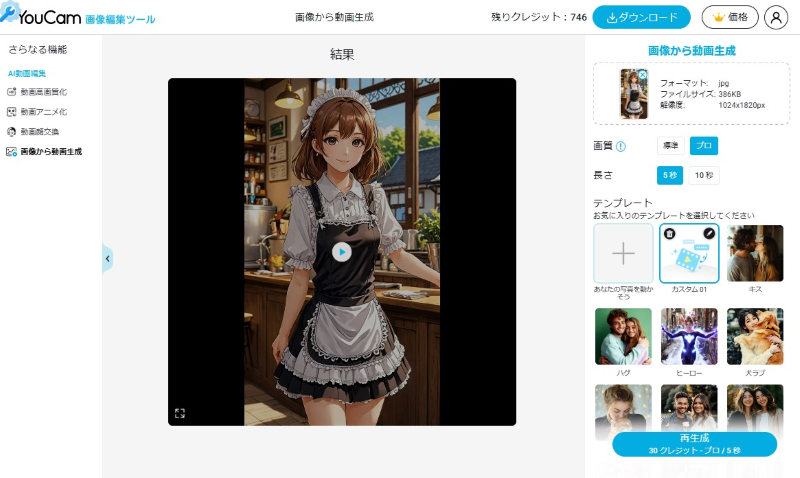
- ステップ1. YouCam Online Editorを開き、「動画をアニメ化」機能にアクセスします。
- ステップ2.MP4・MOV・M4Vなどの動画をアップロードします。
- ステップ3.好みのアニメスタイルやフィルターを選択します。
- ステップ4.AIによるアニメ化を実行し、仕上がりを確認して動画を保存します。
Part 3. AIで動画をアニメ化するときの注意点
動画アニメ化AIは便利ですが、どんな動画でも同じように自然な結果になるわけではありません。特に以下のポイントを確認しておきましょう。
元動画の画質をできるだけ高くする
低解像度の動画や暗すぎる映像では、人物の顔や細かな動きをAIが正しく認識できない場合があります。できるだけ明るく、人物がはっきり映った動画を使用しましょう。
動きが激しすぎる動画は避ける
激しいカメラ移動や人物同士の重なりが多い動画では、アニメ化した際に顔や手などが不自然になることがあります。最初は、比較的動きが安定した短い動画から試すのがおすすめです。
アニメ化するスタイルを統一する
動画の途中で異なるスタイルを混ぜると、人物の顔や服装の印象が変わる場合があります。1本の動画では、できるだけ同じアニメスタイルを使用すると統一感を出しやすくなります。
無料版の利用条件を確認する
「無料」と書かれていても、生成回数、動画の長さ、解像度、クレジット、透かしなどに制限がある場合があります。実際に利用する前に、各サービスの最新プランを確認しましょう。
著作権や肖像権にも注意する
他人の写真や映像、アニメ作品のキャラクターなどを利用する場合は、著作権や肖像権に注意が必要です。特にSNSや商用利用を目的とする場合は、素材の利用条件を事前に確認してください。
Part 4. 動画アニメ化に関するよくある質問
Q1. ビデオをアニメ化するにはどうすればいいですか?
動画アニメ化AIに元動画をアップロードし、アニメ風や漫画風などのスタイルを指定するだけで簡単に変換できます。
Q2. CapCutで動画をアニメ化するには?
CapCutの「動画をアニメ化」機能を使えば、動画をアップロードしてアニメ風のスタイルを適用できます。ブラウザ上で手軽に試せます。
Q3. 動画をアニメ風に変換できる無料アプリは?
Wann AI、CapCut、MyEdit、YouCam Online Editorなど、無料で試せる動画アニメ化ツールがあります。無料範囲や利用条件はサービスによって異なります。
Q4. アニメキャラのAI生成は無料でできますか?
はい、可能です。無料クレジットが用意されているWann AI画像・動画生成ツールなどを使えば、誰でも手軽にアニメキャラクターを生成できます。
Q5. 動画をジブリ風・漫画風・新海誠風などにできますか?
できます。アニメ風、漫画風などのスタイルをプロンプトやフィルターで指定できます。ただし、特定の作家や作品そのものを再現するのではなく、色彩や背景、映像表現などの特徴を指定する方法がおすすめです。
まとめ
動画をアニメ化できるAIツールには、それぞれ異なる特徴があります。手軽さを重視するならMyEditやCapCut、生成後の編集まで行うならFilmora、元動画を活かしてアニメ風に変換するならWann AIなど、自分の目的に合わせて選ぶとよいでしょう。


'%20fill-opacity='.4'/%3e%3cpath%20d='M29.07%2012c.982%200%201.473%200%201.88.194.35.166.667.457.863.79.23.389.27.859.354%201.797.27%203.072.518%207.922-.297%2010.472-1.03%203.22-5.8%206.507-8.257%208.023-.477.295-.715.441-1.038.515a2.227%202.227%200%200%201-.868.006c-.324-.07-.565-.215-1.046-.504-2.512-1.51-7.435-4.811-8.478-8.04-.888-2.752-.622-7.52-.327-10.524.09-.914.135-1.372.365-1.757.196-.327.516-.617.86-.78.407-.193.89-.192%201.853-.192H29.07z'%20fill='var(--fill-0,%20%23FD7F11)'/%3e%3cpath%20d='M26.337%2017.75a.854.854%200%200%201%201.212-.11.872.872%200%200%201%20.11%201.218l-6.088%207.392a.855.855%200%200%201-1.2.122l-.07-.063-3.906-3.944a.871.871%200%200%201%200-1.222.853.853%200%200%201%201.216%200l3.24%203.268%205.486-6.66z'%20fill='var(--fill-0,%20white)'/%3e%3c/svg%3e)