


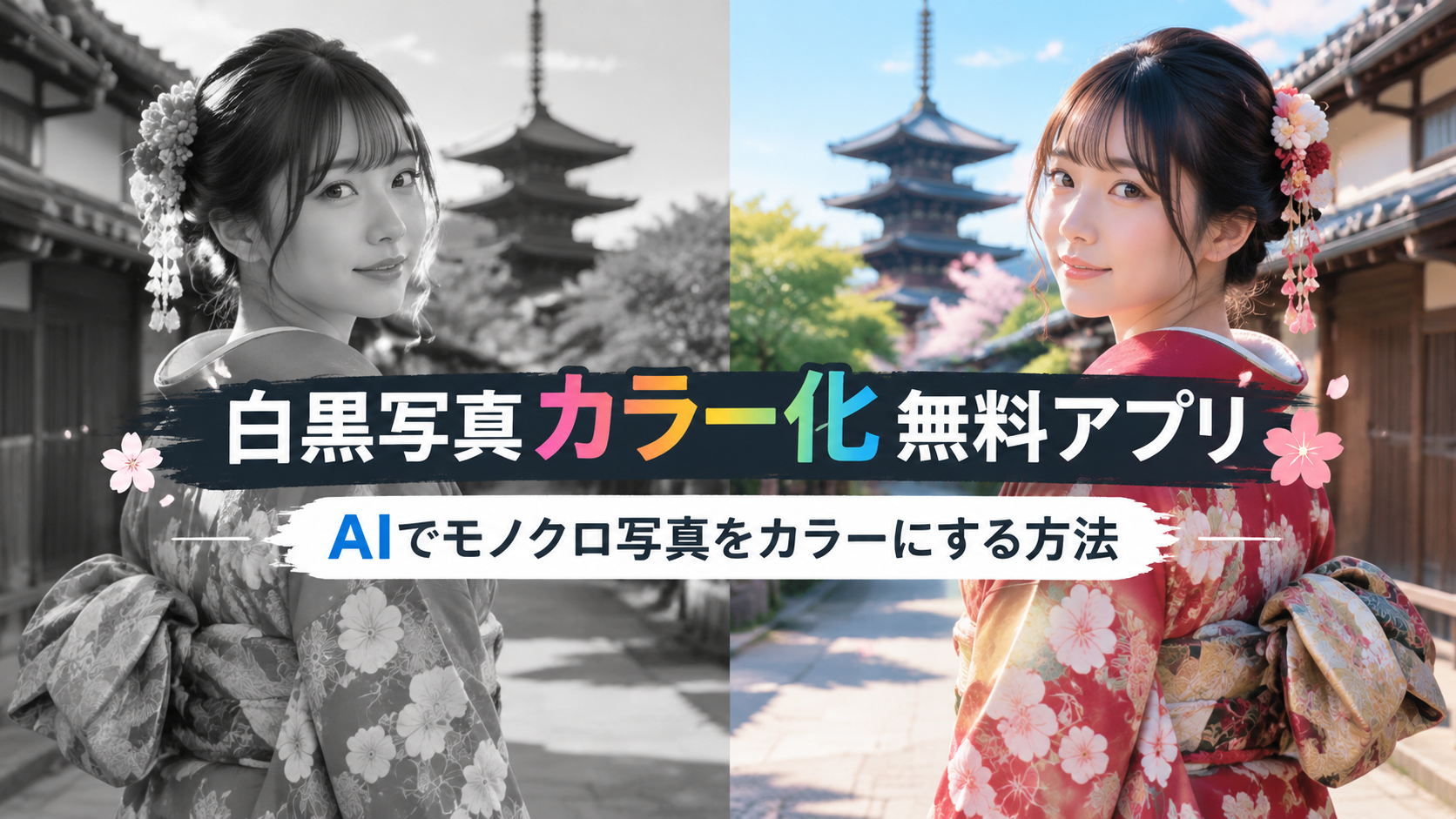


昔の白黒写真を見て、「当時はどんな色だったのだろう」と気になったことはありませんか?この記事では、無料で試せる白黒写真カラー化アプリ・サイトを5つ紹介します。AIによる自動カラー化から、古い写真の高画質化・修復まで、それぞれの特徴や対応デバイスを比較し、実際に白黒写真をカラーにする方法や、自然に仕上げるコツも解説します。
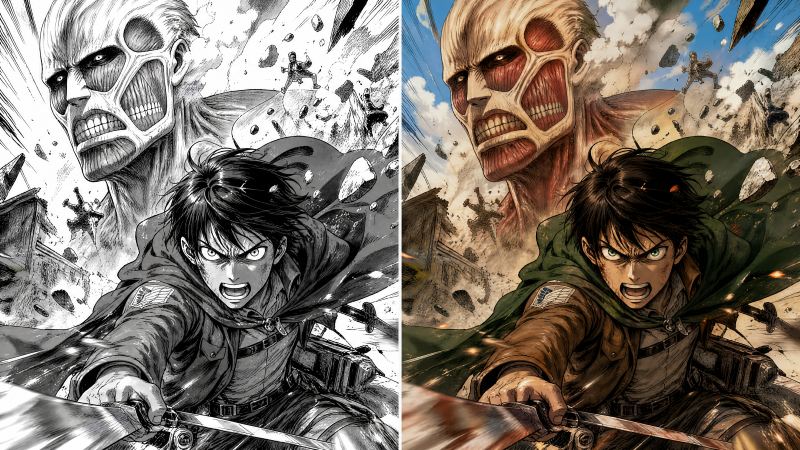
Wann AIで白黒漫画をカラー化してみた(着色前後の比較検証)
Part 1. 白黒写真カラー化アプリ無料5選
白黒写真のカラー化ツールは、それぞれ使いやすさや編集機能、対応デバイスなどが異なります。ここでは、無料で試せる5つのツールをピックアップし、特徴を比較しながら紹介します。
1. 初心者でも1クリックで白黒写真カラー化「Wann AI」
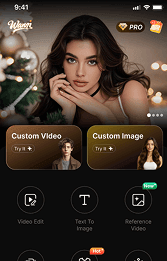
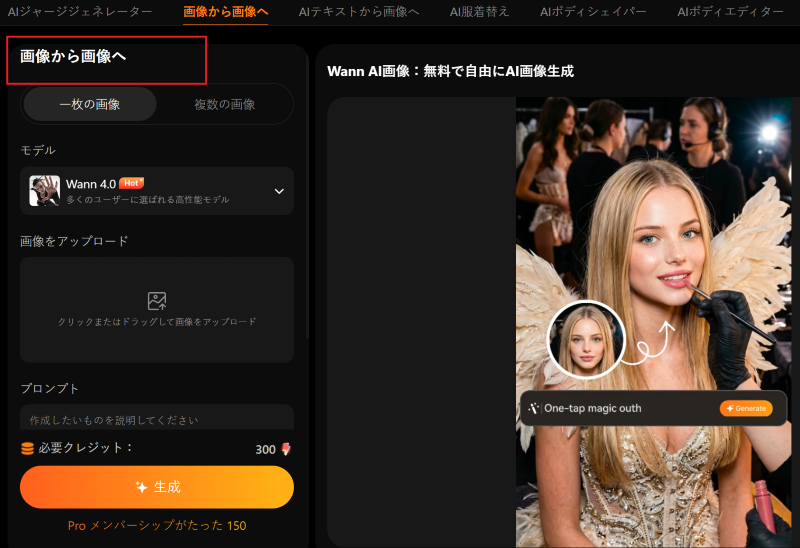
Wann AIは、AIを活用して画像を手軽に加工できる画像生成・編集ツールです。「画像から画像へ」などの機能で白黒写真をアップロードし、カラー化したい内容を指定するだけで、初心者でも簡単にカラー画像を作成できます。ブラウザから利用できるため、スマートフォンやPCでも手軽に試せます。
| 項目 | 内容 |
|---|---|
| 対応デバイス | PC・iPhone・Android |
| 日本語対応 | ○ |
| カラー化の精度 | AIによる画像編集 |
| 同時修復機能 | AI画像編集で調整可能 |
| おすすめな人 | 初心者、手軽に白黒写真をカラー化したい人 |
2. 白黒写真をAIでカラー化できる「Canva」
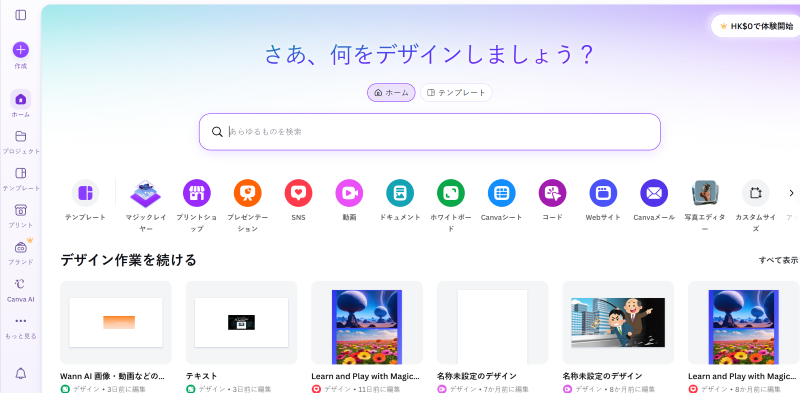
Canvaは、画像編集やデザイン制作に幅広く使えるオンラインツールです。白黒写真をアップロードしてColorizeを選択すると、AIが画像を分析してカラー化できます。カラー化した写真をそのままデザインに利用できる点も便利です。
| 項目 | 内容 |
|---|---|
| 対応デバイス | PC・スマートフォン |
| 日本語対応 | ○ |
| カラー化の精度 | AIによる自動カラー化 |
| 同時修復機能 | 画像編集・不要物除去など |
| おすすめな人 | カラー化後も写真を編集したい人 |
3. モノクロ画像を自動カラー化「Colorize」
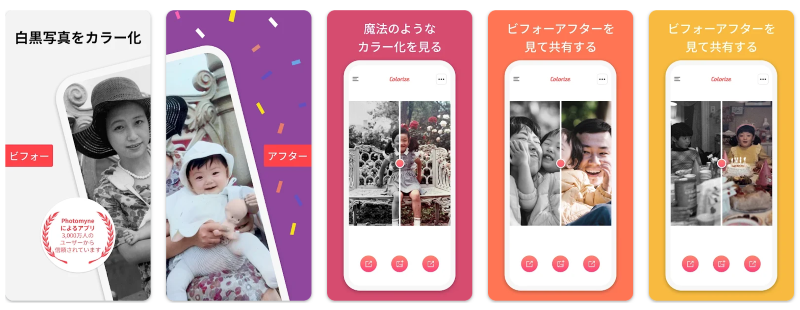
Colorizeは、Photomyne Ltd.が提供する白黒写真のカラー化アプリです。写真を撮影またはアップロードして、ワンタップでAIによる自動カラー化を行えます。最初の数枚は無料で試せますが、無制限で利用するには有料プランが必要です。
| 項目 | 内容 |
|---|---|
| 対応デバイス | iPhone・Android |
| 日本語対応 | ○ |
| カラー化の精度 | AIによる自動カラー化 |
| 同時修復機能 | カラー化が中心 |
| おすすめな人 | 古いモノクロ写真を手軽にカラー化したい人 |
4. 白黒写真を細かく調整できる「Photoshop」
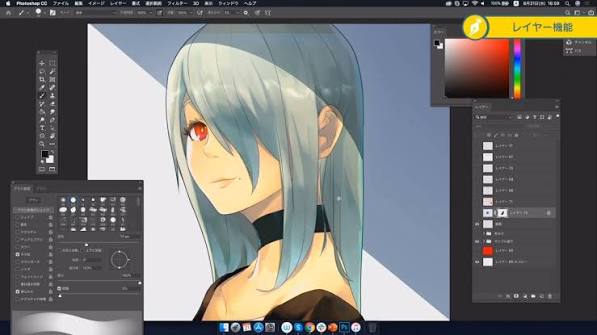
Photoshopは、Adobeが提供する本格的なモノクロ写真カラー化ツールです。デスクトップ版には「ニューラルフィルター」の「カラー化」があり、AIが白黒写真の色を予測して自動的にカラー化できます。カラー化後は色合いや彩度などを細かく調整できるため、仕上がりにこだわりたい人に向いています。
| 項目 | 内容 |
|---|---|
| 対応デバイス | PC・iPhone・Android |
| 日本語対応 | ○ |
| カラー化の精度 | AIによる自動カラー化+色調整 |
| 同時修復機能 | 色調補正・レタッチなど |
| おすすめな人 | カラー化後の色まで細かく調整したい人 |
※PhotoshopにはiPhone版・Android版もありますが、Adobeが「カラー化ニューラルフィルター」として案内している機能はデスクトップ版Photoshopのものです。
5. 古い写真をカラー化・高画質化「YouCam Enhance」
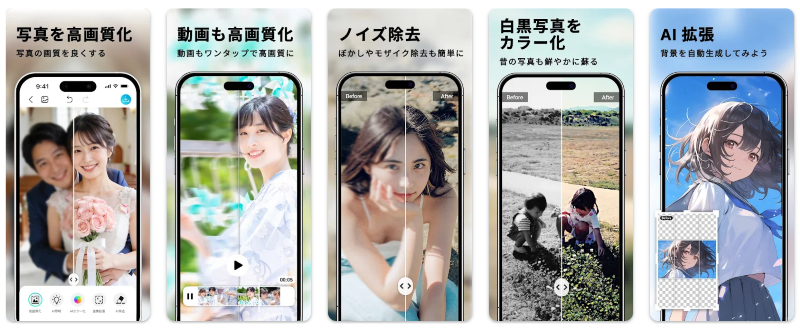
YouCam Enhanceは、AIを使って古い写真をカラー化・高画質化できる写真編集ツールです。AIカラー化では白黒写真に自然な色を加えられ、写真修復や高画質化にも対応しています。古い写真をカラー化するだけでなく、ぼやけや傷みも整えたい場合に向いています。
| 項目 | 内容 |
|---|---|
| 対応デバイス | iPhone・Android・Web |
| 日本語対応 | ○ |
| カラー化の精度 | AIによるカラー化 |
| 同時修復機能 | 高画質化・写真修復・ノイズ除去など |
| おすすめな人 | 古い写真をカラー化と同時にきれいにしたい人 |
Part 2. Wann AIで白黒写真をカラーにする方法
Wann AIでは、ログインや毎日のチェックインで無料クレジットを獲得できるため、まずは無料分から気軽に試せます。獲得したクレジットを使って白黒写真をカラー化する基本的な流れは3ステップです。
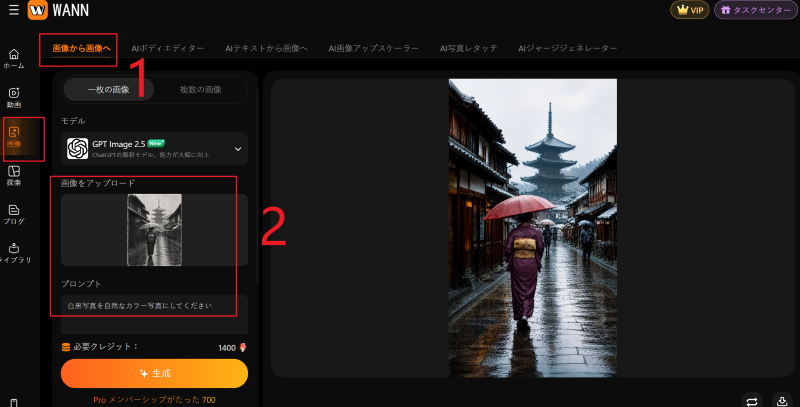
Step 1:白黒写真をアップロードする
Wann AIを開き、「画像から画像へ」などの画像編集機能を選択して、カラー化したい白黒写真をアップロードします。
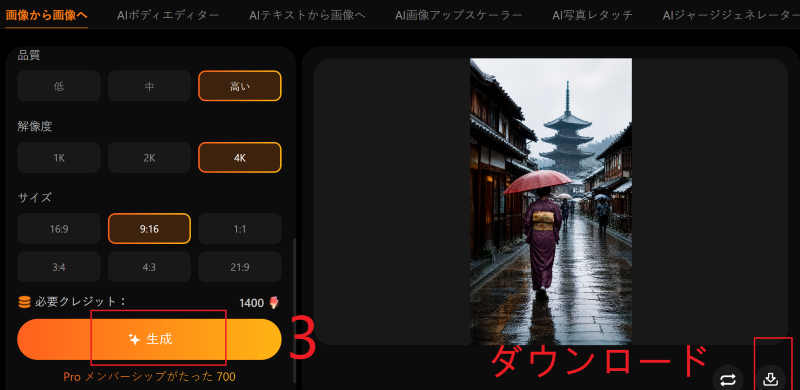
Step 2:カラー化の内容を入力する
「白黒写真を自然なカラー写真にしてください」のように、希望する仕上がりを日本語で指定します。
人物写真なら「肌の色を自然にする」「黒髪」「紺色の学生服」「服や背景も自然な色にする」など、具体的に指示すると調整しやすくなります。
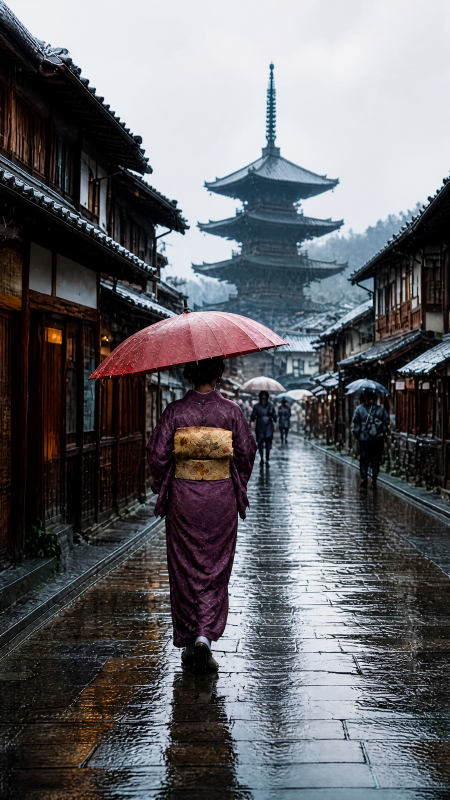
Step 3:生成結果を確認して保存する
生成された画像を確認し、色合いや雰囲気に問題がなければ保存します。仕上がりを変えたい場合は、プロンプトを調整して再生成しましょう。
Part 3. 白黒写真を綺麗にカラー化するコツ
AIによるカラー化は、白黒写真の明暗や被写体などの情報をもとに色を推測します。そのため、元画像の状態によって仕上がりが変わります。
できるだけ鮮明な写真を使う
ぼやけた写真や解像度の低い画像は、AIが人物や背景を認識しにくくなります。できるだけ明るく、被写体がはっきりした写真を使用しましょう。
古い写真は先に高画質化する
傷やノイズ、ぼやけが目立つ写真は、先に高画質化してからカラー化すると仕上がりを整えやすくなります。YouCam Enhanceなど、カラー化と高画質化を組み合わせられるツールも便利です。
白黒写真は均一な光で取り込む
紙の白黒写真をカラー化する場合、直接撮影すると反射や影が入りやすいため、光が均一な日陰などで取り込むのがおすすめです。iPhoneなら「メモ」アプリの「書類をスキャン」を使うと、写真の四隅を自動検出して取り込めます。
仕上がりを具体的に指定する
AI画像編集を使う場合は、「自然な色合い」「落ち着いた色合い」など、希望する雰囲気を具体的に指定すると調整しやすくなります。
AIカラー化後に色味を微調整する
AIによるカラー化で「顔色が悪い」「全体的に青っぽい」と感じた場合は、スマホの「写真」アプリで色味を少し暖かくすると、より自然な仕上がりになります。iPhoneでは明るさや色なども調整できます。
Part 4. 白黒写真のカラー化に関するよくある質問(FAQ)
Q1. 白黒写真をカラー化できる無料サイトは?
Wann AIなら、ブラウザから白黒写真をアップロードし、カラー化したい内容を指定して画像を加工できます。スマートフォンやPCから利用できるため、初心者でも手軽に試せます。
Q2. iPhoneで白黒写真をカラー化するには?
この記事で紹介した5つのツールは、すべてiPhoneから利用できます。手軽さや編集機能、カラー化後の加工などを比較し、自分の目的に合ったツールを選びましょう。
Q3. モノクロ写真の一部をカラーにするには?
写真の一部だけをカラーにしたい場合は、Photoshopがおすすめです。カラー化後に特定部分の色を変更したり、選択範囲を使って一部分だけをカラーにしたりできます。
Q4. 白黒写真をカラー化するにはどうすればいいですか?
AIカラー化に対応したサイトやアプリに白黒写真をアップロードし、カラー化機能を選択するだけで簡単にできます。より細かく色を調整したい場合はPhotoshop、手軽に試したい場合はCanvaやWann AIなどがおすすめです。
Q5. 古い写真をカラー化するときに画質も改善できますか?
できます。YouCam Enhanceなど、高画質化や写真修復に対応したツールを使えば、カラー化と同時に古い写真の状態を整えられます。
まとめ
白黒写真のカラー化は、AI対応のアプリを使えば初心者でも簡単にできます。手軽さならWann AIやCanva、細かな調整ならPhotoshop、カラー化と写真修復ならYouCam Enhanceなど、目的に合ったツールを選びましょう。まずは無料で試せるツールから、自分の写真に合った方法を見つけてみてください。




'%20fill-opacity='.4'/%3e%3cpath%20d='M29.07%2012c.982%200%201.473%200%201.88.194.35.166.667.457.863.79.23.389.27.859.354%201.797.27%203.072.518%207.922-.297%2010.472-1.03%203.22-5.8%206.507-8.257%208.023-.477.295-.715.441-1.038.515a2.227%202.227%200%200%201-.868.006c-.324-.07-.565-.215-1.046-.504-2.512-1.51-7.435-4.811-8.478-8.04-.888-2.752-.622-7.52-.327-10.524.09-.914.135-1.372.365-1.757.196-.327.516-.617.86-.78.407-.193.89-.192%201.853-.192H29.07z'%20fill='var(--fill-0,%20%23FD7F11)'/%3e%3cpath%20d='M26.337%2017.75a.854.854%200%200%201%201.212-.11.872.872%200%200%201%20.11%201.218l-6.088%207.392a.855.855%200%200%201-1.2.122l-.07-.063-3.906-3.944a.871.871%200%200%201%200-1.222.853.853%200%200%201%201.216%200l3.24%203.268%205.486-6.66z'%20fill='var(--fill-0,%20white)'/%3e%3c/svg%3e)