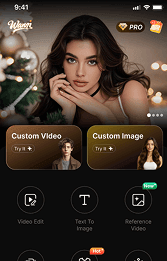





スマホの写真や自作イラストといった静止画を、手軽に生き生きとした動画へと変換できるAIツールが注目を集めています。本記事では、静止画を動かすAIの基礎知識をはじめ、おすすめの無料ツール8選の比較、静止画から動画を作成する方法、きれいに仕上げるコツやFAQまで分かりやすく解説します。
Part1. 静止画を動かすAIとは?
静止画を動かすAIとは、写真やイラストを解析して自動で自然な動きを補完・生成し、スムーズな動画を作り出す技術です。1枚の絵の髪や表情を動かすアニメーション化から、雲や水面の揺れを再現する風景動画まで、多彩な表現を手軽に作成できます。
Wann AIで静止画を動画にした例
Part2. 無料で使える静止画を動かすAIアプリ・サイト比較表
iPhone・Androidで使えるアプリから、インストール不要のWebサイトまで、それぞれの特徴やおすすめな人を一覧表で比較しました。
| ツール名 | iPhone / Android | アプリ / サイト | 特徴 | メリット | こんな人におすすめ |
|---|---|---|---|---|---|
| Wann AI | ○ | 両対応 | 単一画像・複数画像からの動画作成や開始・終了フレーム指定に対応 | 直感的で操作しやすく、毎日無料枠がある | 手軽に高品質なアニメ化&動画化を一気におこないたい人 |
| Canva | ○ | 両対応 | 豊富な素材とAIモーション機能を統合 | デザイン素材やテンプレートが豊富 | アニメ化した画像を使って文字入れやデザイン・SNS投稿を作りたい人 |
| Adobe Express | ○ | 両対応 | Firefly AIによる高品質・高精度の生成 | 生成品質と商用利用の安全性が高い | 写真のクオリティを保ったままおしゃれな動的エフェクトをつけたい人 |
| Kling AI | ○ | 両対応 | 物理法則を意識したリアルで高画質な動画生成 | 実写・物理運動の再現度が非常に高い | 物理演算レベルのダイナミックでリアルな動画を作りたい人 |
| Vidu AI | ○ | 両対応 | 高速生成とアニメ調・ファンタジー表現に特化 | アニメ調キャラクターの動きや演出が美しい | アニメイラストやファンタジー画像をスピード感を持って動画化したい人 |
| Pollo AI | ○ | 両対応 | 多彩な最新AIモデルを搭載し、自由度の高い動画生成が可能 | カメラワークの指定やテキストプロンプトへの追従性が高い | さまざまな最新AIモデルを試して高精度な動画を作成したい人 |
| DomoAI | ○(Web) | サイト | AIでのスタイル変換や部分的なモーション制御 | 独特のスタイリッシュなアニメーション表現が可能 | 画風変換と動画化を組み合わせてSNSで目を引く動画を作りたい人 |
| MyEdit | ○ | 両対応 | ブラウザ上で完結する手軽なAIアニメーション機能 | アプリのインストール不要 | スマホやPCのブラウザからサクッと手軽に写真を動かしたい人 |
Part3. 静止画を動かすAIツールおすすめ8選
ここからは、画像を動画にするおすすめの無料AIツール8選を詳しく紹介します。
1. Wann AI(初心者向け簡単な画像から動画生成AI)
Wann AIは、初心者からプロのクリエイターまで幅広く支持されている次世代のAI動画生成ツールです。1枚の静止画から自然な動画を生成できるのはもちろん、「複数の画像を動画にする」機能や、動画の始まりと終わりのシーンを指定して間をAIが滑らかにつなぐ「開始&終了フレーム動画」機能など、高度なAI生成機能を多数搭載しています。直感的な操作性により、知識がなくても数十秒で高品質な動画を作成できる点が最大の魅力です。
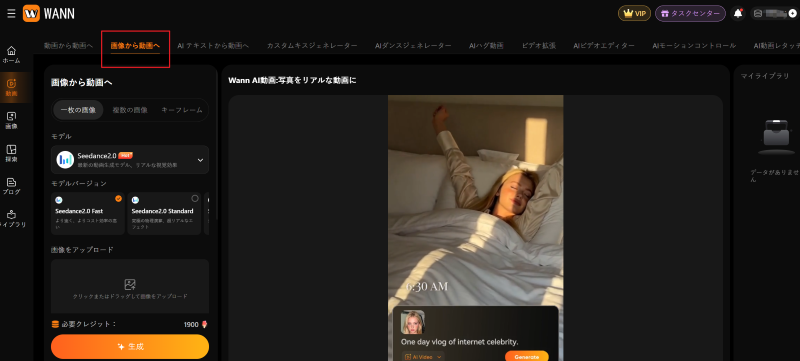
Wann AIで写真を動画にする方法:
Step 1: Wann AIの「画像から動画へ」機能で「一枚の画像」モードを選択し、動画化したい写真やイラストを2枚アップロードします。
※画像がない場合は、Wann AI画像生成ツールで作成した画像も使用できます。
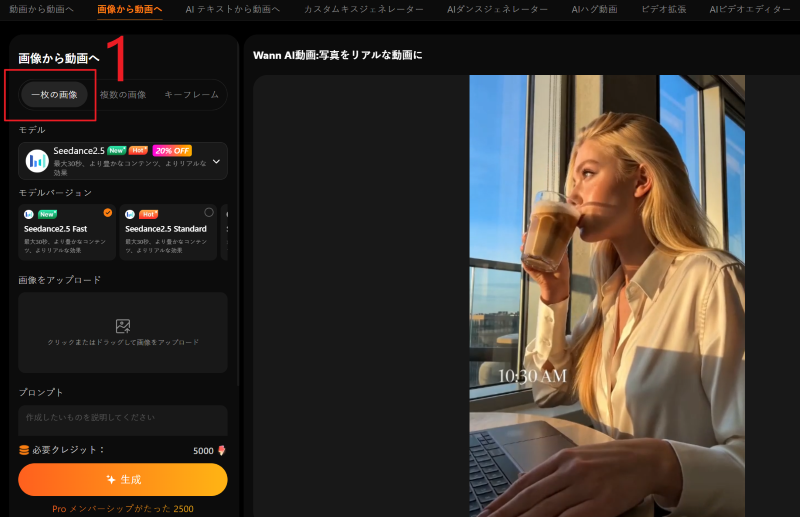
Step 2:「笑顔でゆっくり振り返る」「風で髪が揺れる」など、AIに伝えたい動きのプロンプトを日本語で入力します。
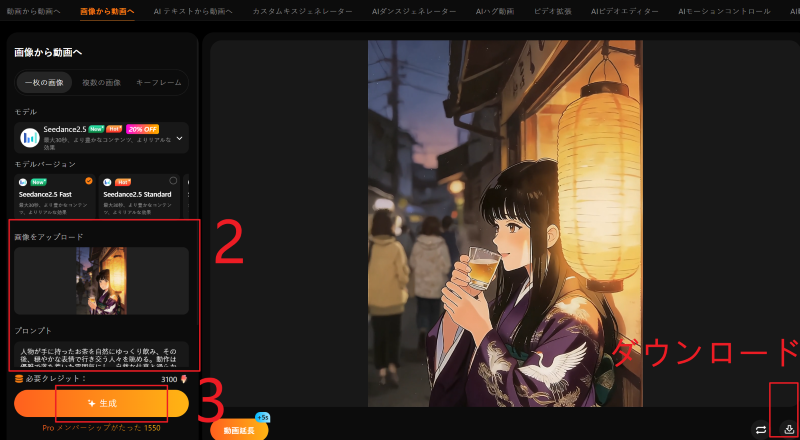
Step 3:「生成」ボタンを押すと数十秒でAIが自然な動画を作成します。完成した動画を確認し、スマホやPCにダウンロードすれば完了です
2. Canva(万能デザインツール)
Canvaは、グラフィックデザインやSNS投稿画像の作成で世界的に利用されているオンラインデザインツールです。近年はAI機能「マジックアニメーション」を強化しており、配置した静止画にアニメーション効果を与えたり、AI動画生成アプリを連携させてテキストや画像から動画を作成したりできます。
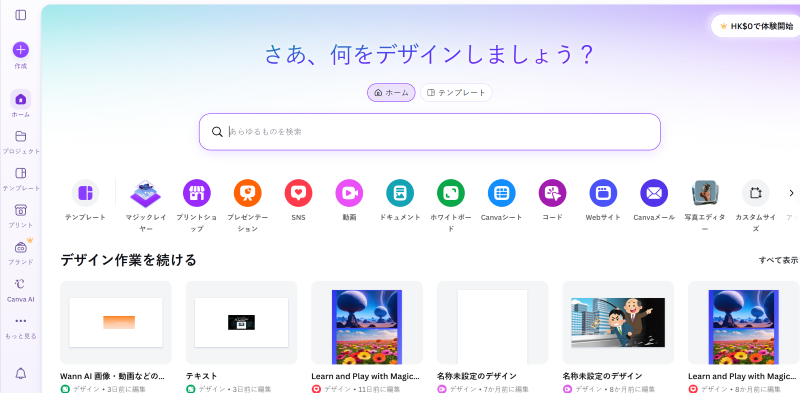
Step 1: Canvaを開き、デザインタイプ(SNS動画など)を選択して新規キャンバスを作成します。
Step 2: 「アップロード」から動画化したい静止画を読み込み、キャンバス上に配置します。
Step 3: 画像を選択し、上部メニューの「アニメーション」をクリックします。
Step 4: 好みのモーション(フェード、ズーム、ブリーズなど)を選択し、動きの速さや方向を微調整します。
Step 5: 右上の「共有」ボタンから「ダウンロード」を選び、ファイル種類を「MP4形式の動画」に設定して保存します。
3. Adobe(プロ級のエフェクトと動画編集ツール)
クリエイティブ業界の標準であるAdobeのツール群は、AI技術「Adobe Firefly」を統合し、強力な画像・動画生成機能を提供しています。特に「Adobe Express」はスマホやブラウザから手軽に利用でき、静止画にエフェクトや動きをつけて簡単に短い動画へと変換可能です。
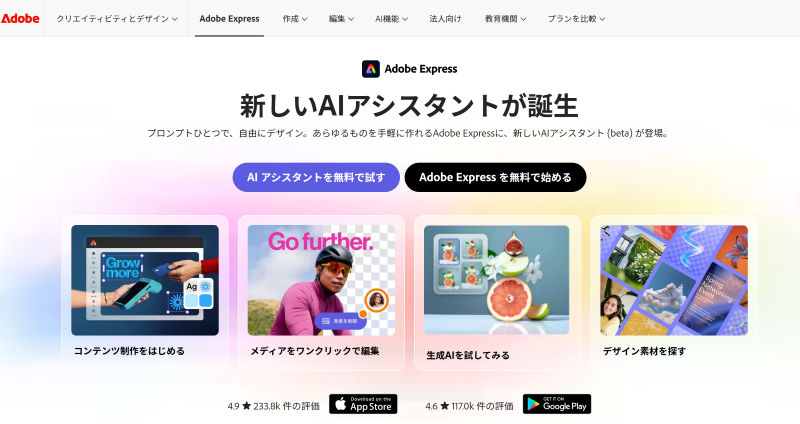
Step 1: Adobe Expressの公式サイトまたはアプリを開き、「新規作成」をクリックします。
Step 2: アニメーション化したい写真をドラッグ&ドロップでアップロードします。
Step 3: 画像を選択した状態で、サイドバーの「アニメーション」メニューを開きます。
Step 4: 「イン(表示)」「アウト(非表示)」「ループ」などのアニメーション効果を選び、速度や向きを整えます。
Step 5: 画面右上の「ダウンロード」をクリックし、MP4ファイルを選択して保存します。
4. Kling AI(超高精細でダイナミックな動画生成AI)
Kling AIは、非常に高精細でダイナミックな動きを再現できる最新鋭のAI動画生成サービスです。人物の表情の変化や髪のなびき、複雑な物理運動(液体や炎など)を極めて自然に描画できるため、画像を動かすAIツールとして世界中で評価されています。
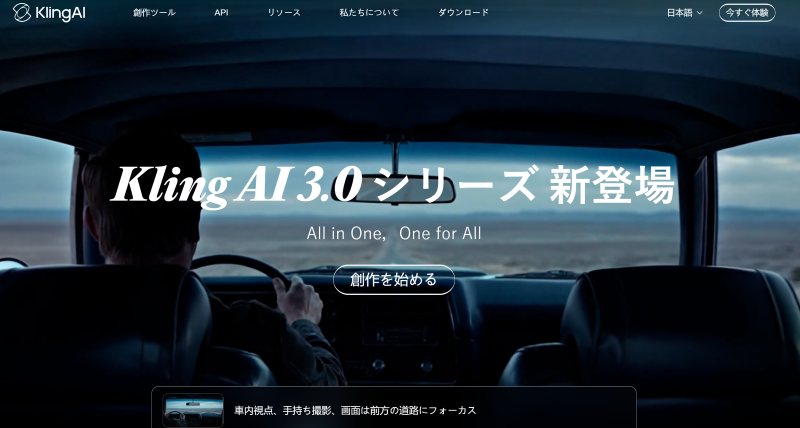
Step 1: Kling AIの公式サイトにアクセスし、アカウントにログインします。
Step 2: 「画像から動画へ」生成画面に移動し、ベースとなる画像をアップロードします。
Step 3: カメラワーク(パン、ズームなど)の設定や、動かしたい要素のプロンプトをテキストで入力します。
Step 4: モーションの強さや生成時間(5秒/10秒など)を設定し、「生成」を押します。
Step 5: 生成されたプレビュー動画を確認し、クオリティに問題がなければ高画質で保存します。
5. Vidu AI(イラストに特化した超高速AI)
Vidu AIは、アニメ調のイラストやファンタジー要素を含む静止画の動画化に特化したAIツールです。スピード感のある動画生成と高いプロンプト再現力が特徴で、一枚絵を無料で動かせるAIサイトを探しているイラストレーターに最適です。
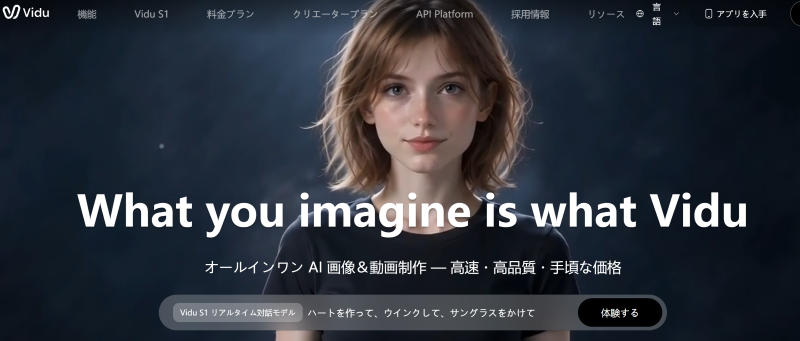
Step 1: Vidu AIのプラットフォームを開き、ログインします。
Step 2: 「動画生成」画面で、動かしたいアニメ調のイラストをアップロードします。
Step 3: 静止画にどのような動きをつけたいか(「風が吹く」「まばたきする」など)のプロンプトを入力します。
Step 4: 生成スタイルのオプションを必要に応じて調整し、「生成」ボタンをクリックします。
Step 5: 数秒〜数十秒で動画が生成されるので、プレビュー再生して端末へダウンロードします。
6. Pollo AI(多彩なモデルが使えるAI動画生成ツール)
Pollo AIは、複数の先進的なAIモデルを搭載した注目の動画生成AIプラットフォームです。1枚の静止画からリアルで滑らかなアニメーションを作成でき、カメラワークの指定やテキストプロンプトによる細かな動きの指示にも柔軟に対応しています。ブラウザ上で動作するため、スマホやPCを選ばず高品質な動画が作成できます。
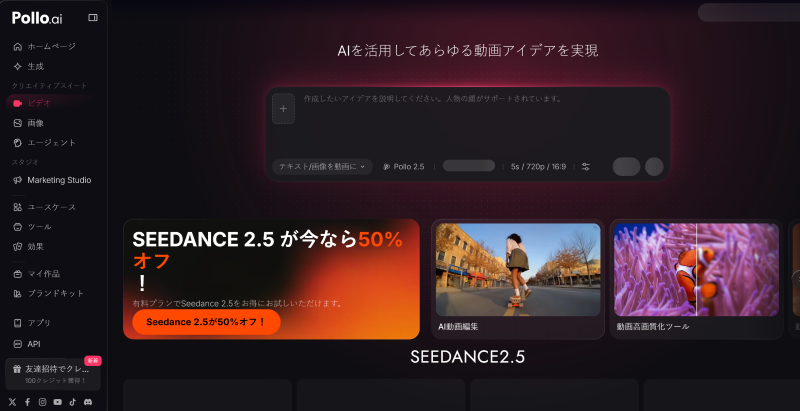
Step 1: Pollo AIの公式サイトを開き、アカウントにログインします。
Step 2: 「画像から動画へ」機能を選び、動かしたい静止画をアップロードします。
Step 3: 使用するAIモデルを選択し、カメラワーク(ズームやパン)や動きのプロンプトを入力します。
Step 4: 生成ボタンをクリックし、AIによる動画生成を実行します。
Step 5: 完成した動画をプレビューし、問題がなければ端末にダウンロードします。
7. DomoAI(スタイル変換&モーション特化型AI)
DomoAIは、写真やイラストのスタイルをAIで変換しながら動かしたり、部分的なモーション(動き)を指定したりすることに長けたクリエイター向けAIツールです。アニメーション表現の幅が広く、SNSで目を引く短い動画を制作できます。
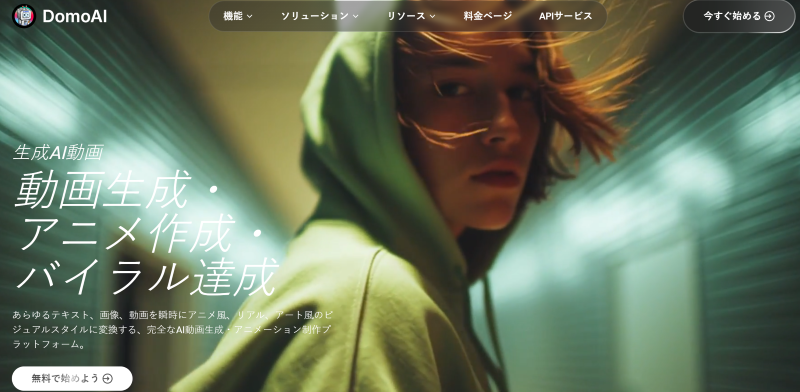
Step 1: DomoAI(WebまたはDiscordサーバー)にアクセスします。
Step 2: 動画生成機能を使って、元の写真をアップロード指定します。
Step 3: 「画像をアニメーション化」を選択し、画風スタイルやアニメーションの動かし方を選びます。
Step 4: 動きの強度やフレーム数を指定し、AI変換を実行します。
Step 5: 数分後に完成したアニメーション動画を確認し、保存します。
8. MyEdit(ブラウザで手軽に使えるAI画像・動画編集ツール)
MyEditは、CyberLink(サイバーリンク)社が提供するブラウザ型オンラインAI編集サービスです。アプリのインストールは不要で、手持ちの写真をアップロードするだけでAIが自動で自然な動き(アニメーション)をつけてくれます。
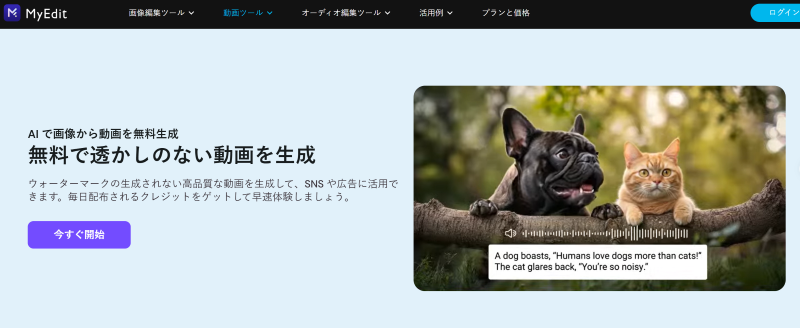
Step 1: MyEditの公式サイトにアクセスし、「AI動画生成」を選択します。
Step 2: アニメーション化したい写真をドラッグ&ドロップでアップロードします。
Step 3: 好みの動画スタイルやエフェクト(モーション)を選択します。
Step 4: 生成ボタンをクリックし、AIによる動画変換処理を実行します。
Step 5: プレビュー画面で動作を確認し、端末へ動画をダウンロードします
Part4. 静止画を高品質な動画にするコツ
1. プロンプト(指示文)は具体的かつシンプルに
描きたい背景や動きをストレートな言葉で伝え、重要単語を冒頭に配置したり「〜を描かない」というネガティブプロンプトを活用すると、生成精度が大幅に向上します。
2. 元画像は高画質・高解像度のものを用意する
AIは元となる静止画のディテールを基に動画を作ります。画質が荒い写真だと、動かしたときに顔や背景が崩れやすくなるため、できるだけ鮮明でノイズの少ない画像を使用するのが、仕上がりをプロっぽくする最大のコツです。
3. 最初の1秒間の「動きの大きさ」を調整する
AI動画は動きを大きくしすぎると、破綻して不自然な映像になりがちです。まずは「髪を小さく揺らす」「目元だけ動かす」など、控えめなカメラワークや動きから設定していくと、違和感のない高品質な動画に仕上がります。
4. 投稿先に合わせた「アスペクト比(縦横比)」を設定する
TikTokやInstagramリール向けの「9:16(縦型)」、YouTube向けの「16:9(横型)」など、投稿プラットフォームの仕様に合わせて作成すると、意図しない画面の切れや余白を防げます。
Part5. よくある質問(FAQ)
Q1. 登録不要でも画像を無料で動かす方法はありますか?
一部可能ですが、無料アカウントの作成をおすすめします。ログインすれば作成履歴の保存や再ダウンロードができ、安全に管理できます。
Q2. スマホの写真から動画をどうやって作るの?
Wann AIやCanvaなどの主要ツールを使えばアプリのインストールは不要で、スマホのブラウザ(SafariやChrome)から「サイトにログインし、写真をアップロードして動き(プロンプト)を入力し、生成ボタンを押す」というわずか3ステップで簡単に動画を作成できます。
Q3. 自分の写真や自作イラストをアップロードしても安全性は大丈夫ですか?
運営元が不明なサイトは悪用リスクがあるため避けましょう。安全性を重視するなら、運営会社やプライバシーポリシーが明確な信頼できるツールを選びましょう。
Q4. 作成した動画はSNS投稿や商用利用に使えますか?
個人のSNS投稿は基本的に可能です。ただし、商用利用(広告や収益化)は有料プラン限定などツールごとに規約が異なるため、事前の確認が必要です。
Q5. 規制なしで自由に生成できるAIツールはありますか?
完全に制限(規制)がない安全なAIツールは存在しません。 「規制なし」を謳う運営元不明のサイトは、ウイルス感染や個人情報流出などの危険性があるため大変危険です。安全にAIを利用するためにも、セキュリティや利用規約が明確な信頼できる正規の公式サイト(サービス)を利用しましょう。
Q6. 実写の人物画像をプロンプトで動かせる無料のAIツールはありますか?
現在の主要ツールは悪用防止の規制が厳しく「実在する人物の写真」はほぼ動かせないため、画像生成AIで作った「架空の人物画像」を使い、Wann AIやKling AIなどの無料枠で判定をクリアできるか試すのが最も現実的です。
まとめ
静止画を動かすAIツールを使えば、1枚の写真やイラストから、まるで命が吹き込まれたような臨場感あふれる動画を手軽に作成できます。手軽なスライドショー制作から最新AIを活用した高度な動画生成まで、目的に合ったツールを選ぶことが成功の鍵です。まずは、毎日の無料枠があり、複数画像の動画化にも対応しているWann AI動画生成ツールから試してみてはいかがでしょうか。




'%20fill-opacity='.4'/%3e%3cpath%20d='M29.07%2012c.982%200%201.473%200%201.88.194.35.166.667.457.863.79.23.389.27.859.354%201.797.27%203.072.518%207.922-.297%2010.472-1.03%203.22-5.8%206.507-8.257%208.023-.477.295-.715.441-1.038.515a2.227%202.227%200%200%201-.868.006c-.324-.07-.565-.215-1.046-.504-2.512-1.51-7.435-4.811-8.478-8.04-.888-2.752-.622-7.52-.327-10.524.09-.914.135-1.372.365-1.757.196-.327.516-.617.86-.78.407-.193.89-.192%201.853-.192H29.07z'%20fill='var(--fill-0,%20%23FD7F11)'/%3e%3cpath%20d='M26.337%2017.75a.854.854%200%200%201%201.212-.11.872.872%200%200%201%20.11%201.218l-6.088%207.392a.855.855%200%200%201-1.2.122l-.07-.063-3.906-3.944a.871.871%200%200%201%200-1.222.853.853%200%200%201%201.216%200l3.24%203.268%205.486-6.66z'%20fill='var(--fill-0,%20white)'/%3e%3c/svg%3e)