


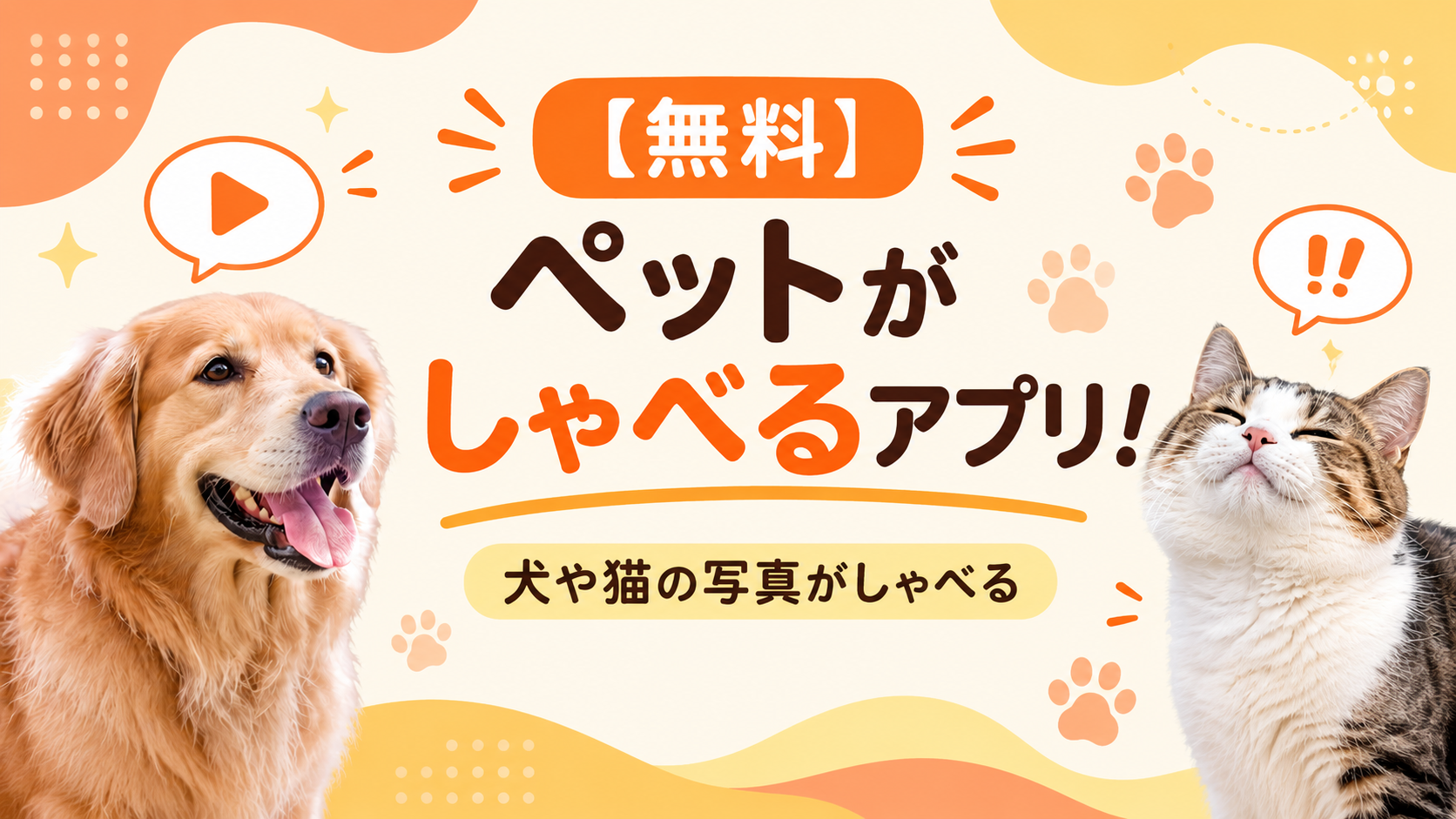

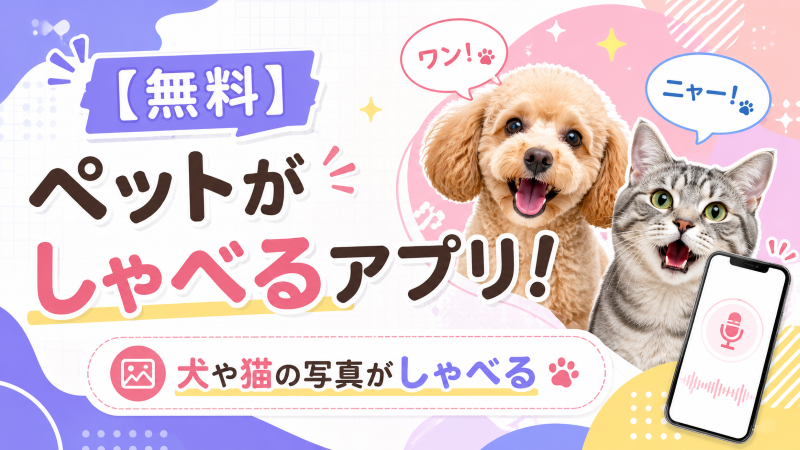
ペットがしゃべるアプリを使えば、愛犬や愛猫の写真1枚からリアルで面白い口パク動画を手軽に作成できます。本記事では、初心者でも無料で試せるおすすめのペットがしゃべるアプリ・Webツール7選を徹底比較!最新AIを使った具体的な動画の作り方や、より自然なお喋りに仕上げるコツまで詳しく解説します。
Part 1. ペットの写真がしゃべるアプリ7選比較表
まずは、今回紹介する人気のペットがしゃべるアプリ・Webツール7選の基本情報を一覧表にまとめました。特徴やメリット・デメリットを比較して、自分に合ったツールを見つけてみましょう。
| ツール名 | 主な機能 | メリット | デメリット |
|---|---|---|---|
| Wann AI | AI動画生成・自動リップシンク(口パク) | 高精度な表情、音声をカスタマイズできる、ブラウザ完結でマルチデバイス対応、毎日無料枠あり | 高度な生成にはプロンプトの調整が必要 |
| おしゃべりペット | パーツ指定+録音音声での動画化 | 直感的で簡単な操作性、豊富な着せ替えスタンプ | AI生成に比べ口元の動きがやや平面的 |
| TopMediai | AI音声合成+ペット写真の動画化 | テキスト入力のみで音声生成可能、多言語・多彩な声色に対応 | 無料体験版は生成回数や長さに制限あり |
| Toppy | 3Dリップシンク+ボイスフィルター | リアルで立体的な口元の動き、アクセサリ機能が充実 | フル機能の利用やロゴ非表示には有料課金が必要 |
| WigglePet | 写真のコミカルアニメーション化+エフェクト | 簡単操作で愛犬・愛猫の写真を楽しく動かせる | テキスト読み上げ機能はなく音声録音・エフェクトが中心 |
| Mango AI | 写真+テキスト/音声からの動画生成 | 豊かな表情アニメーション、複数動物の掛け合い動画に対応 | 高度な出力設定や無制限利用は上位プランが必要 |
| TalkingPets.ai | 歌・ダンス・会話動画の作成 | 歌やダンスなどSNS映えする演出が豊富、手軽な操作性 | 海外製のため一部の日本語UIに不自然さあり |
Part 2. ペットがしゃべるアプリおすすめ7選
ここからは、おすすめの猫や犬が喋るアプリ・ツール7選の詳細を一つずつ紹介します。
1. Wann AI:写真1枚でリアルに喋るAI動画作成ツール
Wann AIは、1枚のペット写真からリアルなお喋り動画を生成できる注目のAIアプリ・ツールです。音声ファイルをアップロードするだけで、AIが表情や口元の動き、顔の角度まで自動解析し、まるで生きているかのような動画を作成します。アプリのダウンロードは不要で、スマホのブラウザからそのままもお利用可能です。毎日付与される無料枠で気軽に試せるのも嬉しいポイントです。
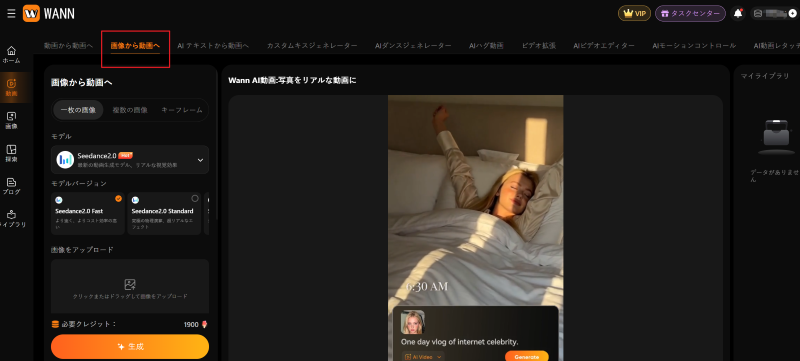
犬や猫の写真をAIで喋らせる動画の作り方
Step 1:Wann AIの「画像から動画へ」ページにて「複数の画像」機能を選択し、ペットの写真をアップロードします。
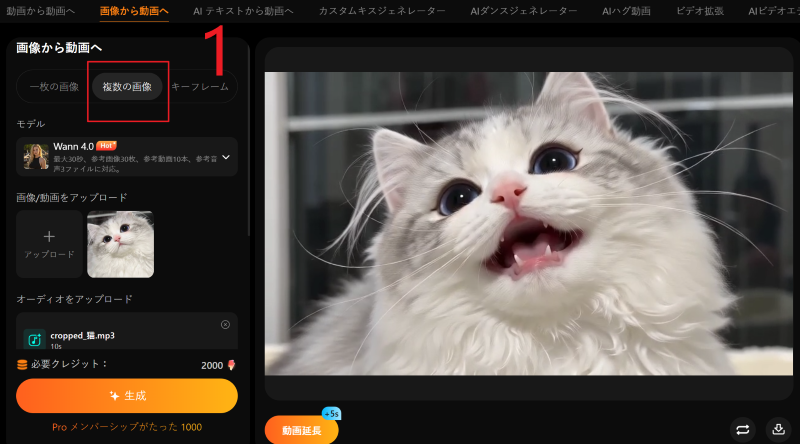
Step 2:プロンプト(「挨拶する犬」など)を入力し、音声ファイルをアップロードします。
※ 注意:音声ファイルをアップロードできるモデルを選択してください。
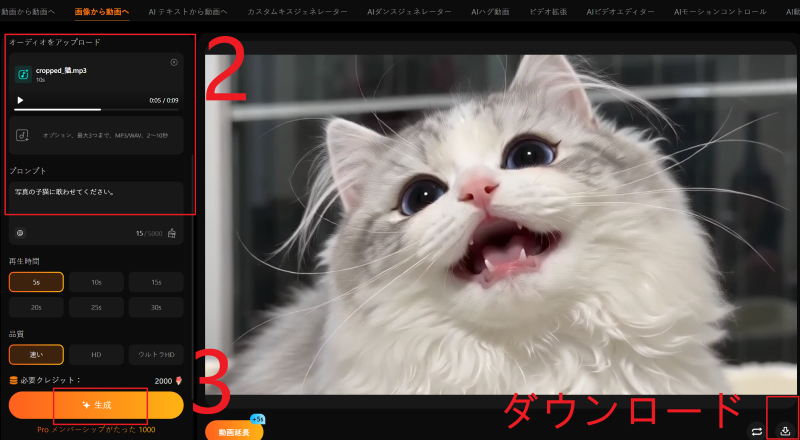
Step 3:生成ボタンを押して動画を作成し、プレビューで仕上がりを確認したらMP4形式で保存します。
2. おしゃべりペット:声で動かす定番アプリ
おしゃべりペットは、写真上のパーツ(目・口等)を指定し、録音した自分の声に合わせてペットを喋らせる定番アプリです。ボイスチェンジ機能や豊富なスタンプを使い、手軽に可愛いメッセージ動画を作成できます。
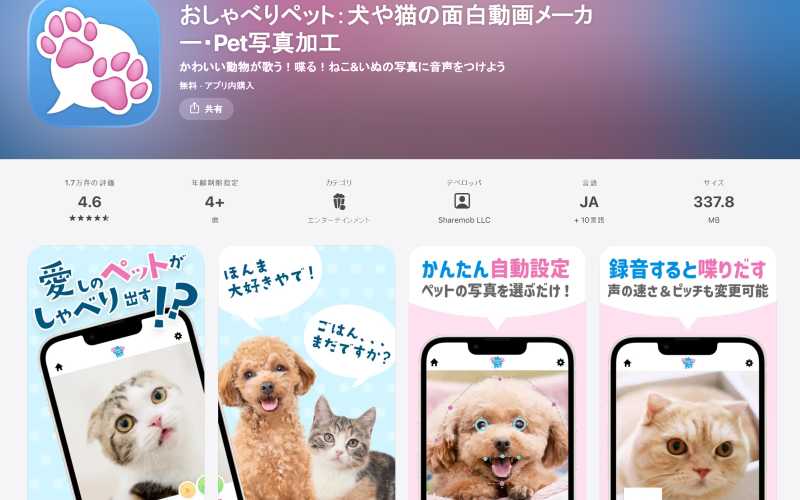
Step 1: アプリを起動し、動かしたい犬や猫の写真を読み込みます。
Step 2: 画面のガイドに合わせて、ペットの目や口の位置をピンで調整します。
Step 3: 吹き込みたい声を録音し、お好みのボイスエフェクトを適用します。
Step 4: 必要に応じてスタンプやアクセサリーを装飾し、動画を保存します。
3. TopMediai:テキスト入力で喋るAIツール
TopMediaiは、AI音声合成と画像アニメーションを組み合わせたアプリ・Webツールです。喋らせたいテキストを入力するだけで自然な音声トラックを生成し、多言語・多彩な声色でペットを口パク動画化できます。
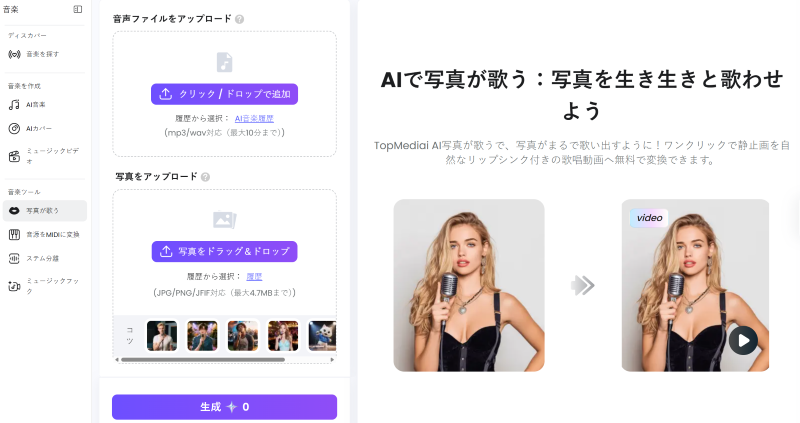
Step 1: TopMediaiにアクセスし、ペットの正面写真をアップロードします。
Step 2: 喋らせたい台本テキストを入力します。
Step 3: 希望のAIボイスや言語、声のトーンを選択します。
Step 4: 生成ボタンを押し、テキストに合わせて口パクする動画をダウンロードします。
4. Toppy:リアルな動きで喋るアプリ
Toppyは、ペットの写真を取り込んで簡単に喋る動画を作成できる人気アプリです。多彩なボイスフィルターやエフェクトを使い、「写真がしゃべるアプリ 無料」機能を活かして手軽に可愛いメッセージ動画を作成できます。
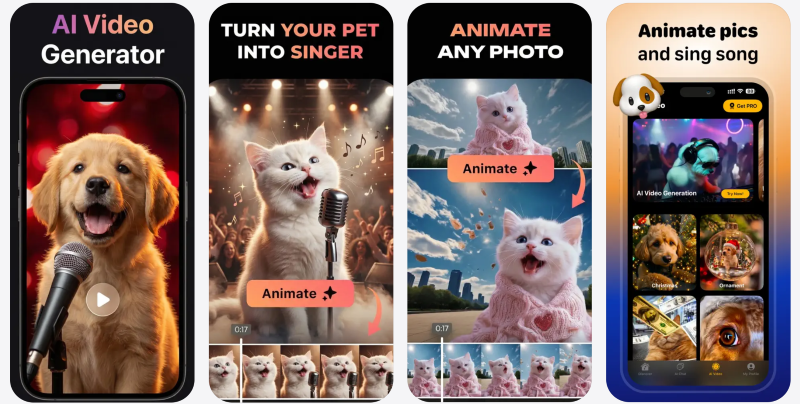
Step 1: アプリを起動し、ライブラリから愛犬や愛猫の写真を選択します。
Step 2: 3Dガイドに合わせて目や口の位置を正確に調整します。
Step 3: 音声を録音するか、プリセットボイスとフィルターを設定します。
Step 4: 帽子やメガネなどのデジタルアクセサリを追加します。
Step 5: 完成した動画を生成し、スマホに保存またはSNSへ共有します。
5. WigglePet:写真が楽しく動く人気アプリ
WigglePetは、愛犬や愛猫の写真を簡単な操作でコミカルに動かせる人気のペットがしゃべるアプリです。写真を取り込むだけで表情を豊かに変化させ、愉快な動作や音声を合わせて動画を作成できます。
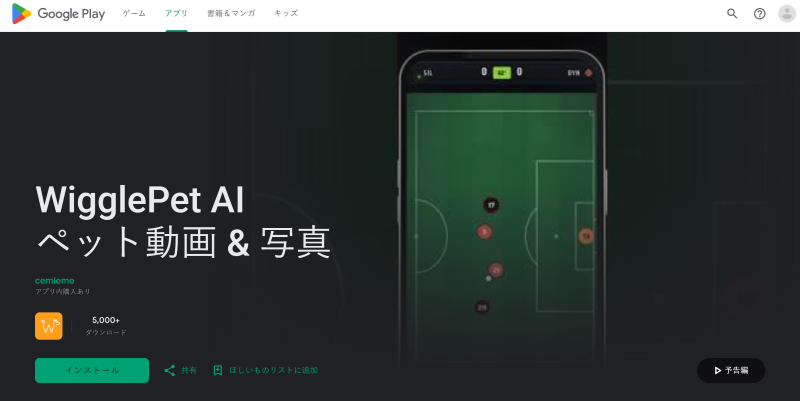
Step 1: アプリを起動し、動かしたいペットの写真を選択して読み込みます。
Step 2: 適用したい表情パターンや動きのアニメーションを選びます。
Step 3: 喋らせたい音声ファイルや効果音、ボイスエフェクトを追加します。
Step 4: 作成ボタンを押し、プレビューで動きを確認して保存します。
6. Mango AI:複数ペットの掛け合い対応AI
Mango AIは、写真とテキスト、または音声ファイルから高品質な動画を作成できるAIツールです。犬猫だけでなく多種の動物に対応し、複数匹による掛け合い(ポッドキャスト風)など高度な演出も可能です。

Step 1: 登場させたいペット(複数匹も可)の画像を配置します。
Step 2: それぞれの動物に対して喋らせたいテキストや音声ファイルを個別に設定します。
Step 3: 会話のテンポや発声のタイミングを調整します。
Step 4: プレビュー再生で全体の掛け合いを確認します。
Step 5: 問題がなければ完成動画を出力して保存します。
7. TalkingPets.ai:歌やダンスも作れる話題アプリ
TalkingPets.aiは、通常の会話動画に加え、歌うペットやAIフォトダンスなどSNS映えする演出が得意なアプリです。デジタルアクセサリの着せ替えも簡単で、ユーモア溢れる動画を短時間で作成できます。
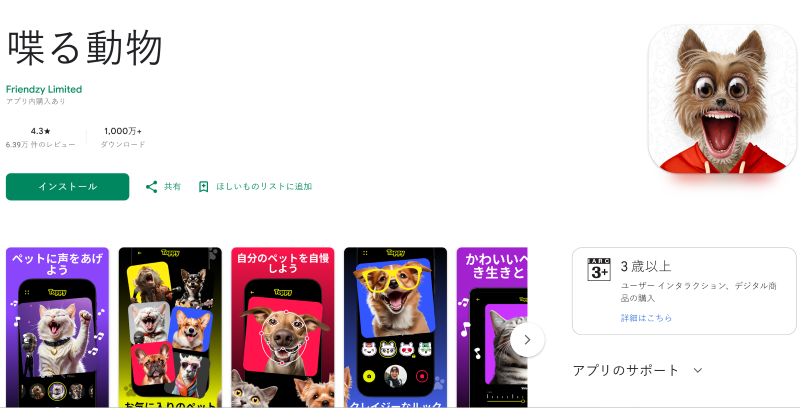
Step 1: TalkingPets.aiを開き、愛犬や愛猫の写真を読み込みます。
Step 2: 会話・歌唱・ダンスなど、作成したい動画のスタイルを選択します。
Step 3: 喋らせたいセリフの入力や、背景で流す楽曲を指定します。
Step 4: 生成ボタンを押し、プレビューで仕上がりを確認します。
Step 5: MP4形式で動画をダウンロードして保存・SNSへ共有します。
Part 3. 犬や猫の写真を自然に喋らせる動画作成のコツ
動物が喋るアプリやAIツールを使っても、「なんだか口元が不自然…」「違和感がある…」と感じることがあります。よりリアルで可愛らしく、違和感のないお喋り動画を作るための4つのコツを紹介します。
1. 明るい場所で撮影された「正面向きの写真」を使う
AIが動物の目や口の骨格を正確に認識し、口パク(リップシンク)がより自然になります。
2. 口をしっかり閉じている写真を選ぶ
あくびや舌が出ている写真は口元の誤認識につながります。しっかり口を閉じた静止画を使うことで、自然なリップシンクが再現できます。
3. ペットの見た目や性格に合った「声のトーン」を選ぶ
小型犬は高めの声、大型犬は低めの声など、ペットのキャラに合わせた声色に設定すると動画の臨場感がアップします。
4. 最初は「短めのフレーズ」から試す
長文は口の動きがズレやすくなります。まずは「おはよう!」など5〜10秒程度の短い言葉から試すのがコツです。
5.録音時は静かな環境を意識する(自撮り音声の場合)
ノイズが少ない方が、AIが音声の波形をきれいに読み取り、口の動きのズレがなくなります。
Part 4. ペットがしゃべるアプリのよくある質問(FAQ)
Q1. 完全無料でペットがしゃべる動画を作れるアプリはありますか?
無料枠や毎日の無料クレジットを使えば無料で作成できます(例:Wann AIなど)。長時間の生成やロゴ消去、高画質保存には有料プランが必要な場合があります。
Q2. 犬や猫以外の動物でも使えますか?
はい。目や口などの顔パーツが認識できれば、ウサギ、ぬいぐるみ、鳥、さらにはワニなど多様な動物に対応できます。
Q3. 作成した動画をTikTokやInstagramなどのSNSに投稿できますか?
投稿可能です。ご自身のペット写真であれば自由にSNSへ共有できます。商用利用(広告等)の場合は各ツールの利用規約をご確認ください。
Q4. 写真が自然に動かない(顔が崩れる)原因は何ですか?
横顔や暗い写真、口元に玩具や手が被っていることが主な原因です。正面を向いた明るく鮮明な写真を使うとキレイに生成できます。
Q5. Androidでも無料で使えるペットがしゃべるアプリはありますか?
はい、本記事で紹介したツールの多く(Wann AI、TopMediai、Mango AIなどのWeb・アプリツール)は、Android端末のブラウザやアプリから無料でお試し利用が可能です。
Q6. パソコンを使わずに、スマホだけで手軽に作れるおすすめアプリはどれですか?
「おしゃべりペット」「My Talking Pet」「WigglePet」などのスマホアプリや、スマホのブラウザでそのまま使える「Wann AI」「TalkingPets.ai」がおすすめです。
まとめ
本記事では、ペットがしゃべる無料アプリ・ツールおすすめ7選と、具体的な作り方やコツについて解説しました。どれを使うか迷った場合は、スマホのブラウザから今すぐ使えて、毎日もらえる無料枠で手軽に試せるWann AIがおすすめです。お気に入りの愛犬・愛猫の写真を使って、可愛いお喋り動画を作ってみましょう!




'%20fill-opacity='.4'/%3e%3cpath%20d='M29.07%2012c.982%200%201.473%200%201.88.194.35.166.667.457.863.79.23.389.27.859.354%201.797.27%203.072.518%207.922-.297%2010.472-1.03%203.22-5.8%206.507-8.257%208.023-.477.295-.715.441-1.038.515a2.227%202.227%200%200%201-.868.006c-.324-.07-.565-.215-1.046-.504-2.512-1.51-7.435-4.811-8.478-8.04-.888-2.752-.622-7.52-.327-10.524.09-.914.135-1.372.365-1.757.196-.327.516-.617.86-.78.407-.193.89-.192%201.853-.192H29.07z'%20fill='var(--fill-0,%20%23FD7F11)'/%3e%3cpath%20d='M26.337%2017.75a.854.854%200%200%201%201.212-.11.872.872%200%200%201%20.11%201.218l-6.088%207.392a.855.855%200%200%201-1.2.122l-.07-.063-3.906-3.944a.871.871%200%200%201%200-1.222.853.853%200%200%201%201.216%200l3.24%203.268%205.486-6.66z'%20fill='var(--fill-0,%20white)'/%3e%3c/svg%3e)